 Все-симки.ру
Что делать, если пин-код забыт

Паниковать точно не стоит. Лучше всего придерживаться следующей инструкции:
- Позвоните своему оператору. Абоненты Мегафона должны набрать номер 0500, Билайн – 0611, Теле2 – 611 и МТС – 0890.
- Попросите помощи. Скажите, что забыли пин код от своего номера и вам его нужно восстановить или установить новый.
- В случае, когда пин код и пак код введены были неверно, единственным решением является запрос на получение новой симки.
Что еще нужно защитить в смартфоне

SIM-карту! Она может использоваться в банковских операциях, участвовать в верификации на разнообразных сайтах, содержать информацию о ваших звонках и SMS-сообщениях. По-этому, если у мошенника не получиться разблокировать ваш iPhone, он может взяться за SIM-карту, опустошив, скажем, ваш банковский счет.
Что делать, если у вас украли смартфон без пароля?
Если смартфон и (или) сим-карта не имеют паролей и оказались потеряны или украдены, нужно срочно найти телефон и позвонить вашему оператору и в банк, где лежат ваши деньги. Обращаемся в службу поддержки и просим заблокировать телефонный номер и банковские карты.
Очень часто банковские счета многих банков защищаются с помощью системы антифрод (от англ. anti-fraud «борьба с мошенничеством»), которая блокирует подозрительные транзакции. Однако лучше не надеятся на искусственный интеллект, а сразу взять ситуацию под личный контроль.
Что будет, если поставить pin-код?
Каждый раз после перезагрузки устройства вам нужно будет вводить свой PIN-код, чтобы разблокировать SIM-карту. Это отличный способ защитить свою карту, если ваш смартфон кто-то украдёт. В таком случае они не смогут использовать вашу SIM-карту в другом телефоне.
Ни в коем случае не забывайте свой PIN-код, иначе вы не сможете разблокировать свою SIM-карту, и придётся узнавать у оператора PUK-код.
Что вам понадобится
Чтобы использовать две SIM-карты требуется iOS 12.1 или более поздних версий, две карты nano-SIM и одна из моделей iPhone ниже.
Часть 4 : что делать после разблокировки sim-карты iphone
Теперь, когда вы исправили проблему с заблокированной SIM-картой, вам нужно еще кое-что заметить. После того, как вы связались со своим оператором связи и хотите разблокировать SIM-карту на iPhone, Apple также сможет получить вашу реакцию, поскольку ваша сеть автоматически сообщит об этом Apple.
В конце, если вы хотите проверить, разблокирован ли уже ваш iPhone, вы можете подключить его к iTunes, чтобы получить сообщение.
Важная настройка iphone: у вас она отключена, точно!

Совет простой, но может сильно облегчить жизнь!
Смартфон сегодня — это некий сейф конфиденциальной информации. Это раньше, от телефона требовалось только совершать звонки и смирно лежать в кармане, нынешние реалии другие. Производители современных смартфонов, давно позаботились о нас с вами, защитив устройства разнообразными способами.
Существует очень маленькая вероятность, что заполучив ваш смартфон в руки, злоумышленник сможет получить с него хоть какую-то информацию. Он же точно заблокирован? Ведь заблокирован? Если нет, то срочно сделайте это!
Если вы забыли или не знаете pin-код своей sim-карты
Никогда не пытайтесь угадать PIN- или PUK-код SIM-карты. * Ввод неправильного кода может привести к постоянной блокировке SIM-карты, после чего вам потребуется новая SIM-карта. Если устройство запрашивает PIN-код или другой код, которого вы не знаете, сделайте следующее:
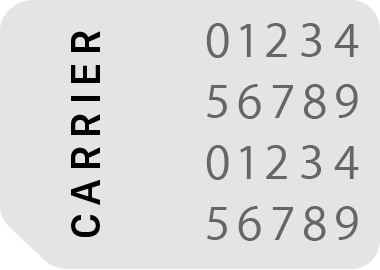
- Обратитесь к оператору сотовой связи, от которого получена данная SIM-карта. Если вы не знаете, к какому оператору необходимо обращаться, извлеките SIM-карту: на ней должно быть указано название или логотип оператора сотовой связи.
- Попросите оператора сотовой связи помочь вам разблокировать SIM-карту с использованием PIN- или PUK-кода SIM-карты по умолчанию.
- Если разблокировать SIM-карту с использованием PIN- или PUK-кода по умолчанию не удается либо выводится оповещение «Попытки ввода PUK исчерпаны», запросите новую SIM-карту.
* Если вы ввели неверный PIN-код SIM-карты слишком много раз, оператор сотовой связи может предоставить вам персональный ключ разблокировки (PUK).
Информация о продуктах, произведенных не компанией Apple, или о независимых веб-сайтах, неподконтрольных и не тестируемых компанией Apple, не носит рекомендательного или одобрительного характера. Компания Apple не несет никакой ответственности за выбор, функциональность и использование веб-сайтов или продукции сторонних производителей.
Источник
Изменение пароля или его настроек
Если у вас iPhone X или более новая модель либо iPad с Face ID, перейдите в меню «Настройка»> «Face ID и код-пароль». На более ранней модели iPhone перейдите в раздел «Настройки» > «Touch ID и код-пароль». На устройствах, не поддерживающих Touch ID, перейдите в раздел «Настройки» > «Пароль».
В этом разделе находятся различные параметры и функции.
Инструкции по установке карт nano-sim
Вставьте скрепку или инструмент для извлечения SIM-карты в небольшое отверстие лотка SIM-карты и надавите, чтобы лоток выдвинулся. Обратите внимание на выемку в углу новой SIM-карты. Вставьте новую SIM-карту в лоток. Из-за выемки она вставляется только одной стороной. Затем вставьте вторую SIM-карту в верхний лоток.
Установив обе карты nano-SIM, вставьте лоток SIM-карты обратно в устройство полностью и в том же положении, в каком он был извлечен. Лоток можно вставить только одной стороной.
Если ваши SIM-карты защищены персональным идентификационным номером (PIN-кодом), запомните расположение каждой SIM-карты в лотке (с передней или задней стороны). Если появится соответствующий запрос, введите PIN-коды SIM-карт, расположенных на передней и задней сторонах.
Использование двух карт nano-sim
На территории континентального Китая, в Гонконге и Макао на iPhone 12, iPhone 12 Pro, iPhone 12 Pro Max, iPhone 11, iPhone 11 Pro, iPhone 11 Pro Max, iPhone XS Max и iPhone XR можно использовать две карты nano-SIM. Это позволяет осуществлять и принимать вызовы, а также обмениваться текстовыми сообщениями с помощью двух номеров.
Если вы приобрели iPhone 12 mini, iPhone SE (2-го поколения) или iPhone XS в Гонконге или Макао, узнайте, как использовать две SIM-карты, одна из которых eSIM.
Вот несколько способов использования двух SIM-карт:
* Технология Dual SIM Dual Standby (DSDS) позволяет использовать обе SIM-карты для осуществления и приема вызовов.
Использование двух номеров для осуществления и приема вызовов, обмена сообщениями и передачи данных
Настроив два номера для iPhone, узнайте, как их использовать.
Использование код-пароля на iphone, ipad или ipod touch
Узнайте, как настроить, использовать и изменить пароль на своем iPhone, iPad или iPod touch.
Настройте код-пароль на устройстве, чтобы защитить свои данные. (Если устройство поддерживает технологию Touch ID, вы можете вместо код-пароля использовать отпечаток пальца. Если же поддерживается технология Face ID, вы можете использовать распознавание лица вместо код-пароля.) Устройство запрашивает код-пароль при выполнении следующих действий.
Как включить pin-код на sim-карте
1) Зайдите в Настройки, затем в Сотовая связь > SIM–PIN. Нажмите на переключатель рядом с SIM–PIN.

2) Если вы впервые устанавливаете PIN-код, вам будет предложено создать новый код блокировки от 4 до 8 цифр. Если у вас уже стоял PIN-код, нужно будет его ввести, чтобы активировать защиту.

Как выключить или включить pin-код sim-карты на iphone

Найти iPhone – отличный способ защитить свой смартфон на случай, если вы его потеряете, или его украдут. Но он никак не защищает вашу SIM-карту. Если у вас нет PIN-кода, кто угодно сможет взять вашу SIM-карту и позвонить, отправить сообщение или воспользоваться мобильным интернетом.
Поставив на SIM-карту PIN-код, вы добавите на свой смартфон ещё один уровень защиты. Даже если устройство украдут, ваши средства на карте сохранятся, поскольку никто не сможет ей воспользоваться.
Как на iphone убрать пин-код проверенным способом
Не всегда блокировка способна облегчить жизнь владельца гаджета. Иногда она явно мешает.
Поэтому важно понимать, как на айфоне убрать пин код, чтобы в дальнейшем не было проблем при использовании смартфона.
Как поставить пароль на esim
Особенностью электронных сим карт является то, что их не получится перенести на другой телефон. Пин в eSIM картах устанавливается таким же образом, как и для остальных их разновидностей. Как поставить пин код на сим карту — об этом рассказывается дальше. Процедура аналогична для Теле 2, Megafon, а также MTS и других операторов.
Как поставить пароль на esim?
Установка пароля на eSIM (электронная сим-карта) аналогична созданию пароля на обычные сим-карты.
Как поставить пароль на сим-карту
Чтобы обеспечить защиту телефона, необходимо установить на симку какой-нибудь пинкод. Далее рассказано о том, как это сделать на телефонах с операционными системами Android или iOS.
Как поставить пароль на сим-карту?
Все сим-карты по умолчанию защищены паролем, который указывается на конверте. Если вам лень его менять, просто запомните эти четыре цифры и не забывайте их. Конвертик с кодом лучше держать дома, поближе к ценным документам.
Как разблокировать sim-карту на iphone
Размещенно от Ной Миллер Декабрь 11, 2022 17: 48
Если вы путешествуете за пределами страны или меняете и перезагружаете SIM-карту, вполне возможно, что ваш iPhone заблокирован и вам будет предложено «Разблокировать SIM-карту». Это должно быть довольно неприятно, и вы понятия не имеете об этом.
Существует много разблокировщиков iPhone, которые предоставляют платные услуги по разблокировке iPhone.
Тем не менее, этот учебник посвящен обсуждению того, как помочь вам бесплатно удалить защитный код и разблокировать SIM-карту на вашем iPhone с помощью различных, но полезных решений 4.
Просто следуйте следующим советам, и вы сможете перезагрузить устройство iOS и совершать звонки, отправлять сообщения как обычно.

Пожалуйста, продолжайте читать.
Расширенное чтение: блокировка SIM-карты отличается от блокировки iCloud на iPhone. Не упустите здесь, чтобы разблокировать заблокированный iCloud iPhone.
Как убрать пин-код с сим-карты
Чтобы убрать pin необходимо осуществить следующие действия:
- Нужно открыть настройки гаджета и перейти в раздел, посвящённый безопасности телефона.
- Далее нужно приступить к работе над опцией блокировки телефона. Для этого нужно дать команду для отключения пин-кода. Для подтверждения надо обязательно указать действующий пароль.
В различных моделях телефонов действия по отключению могут незначительно отличаться.
Как установить pin-код на сим-карте в iphone

Каждый владелец смартфона Apple давно включил опцию Найти iPhone и установил пароль разблокировки.
С одной стороны без этого не активируешь некоторые фишки вроде связки ключей, а с другой – смартфон для похитителей из полноценного гаджета превращается в набор деталей для перепродажи на барахолке.
При этом мы вовсе не защищаем сим-карту в iPhone, а ведь её ценность может быть гораздо выше ценности смартфона.
Как установить пароль на сим-карту на iphone?
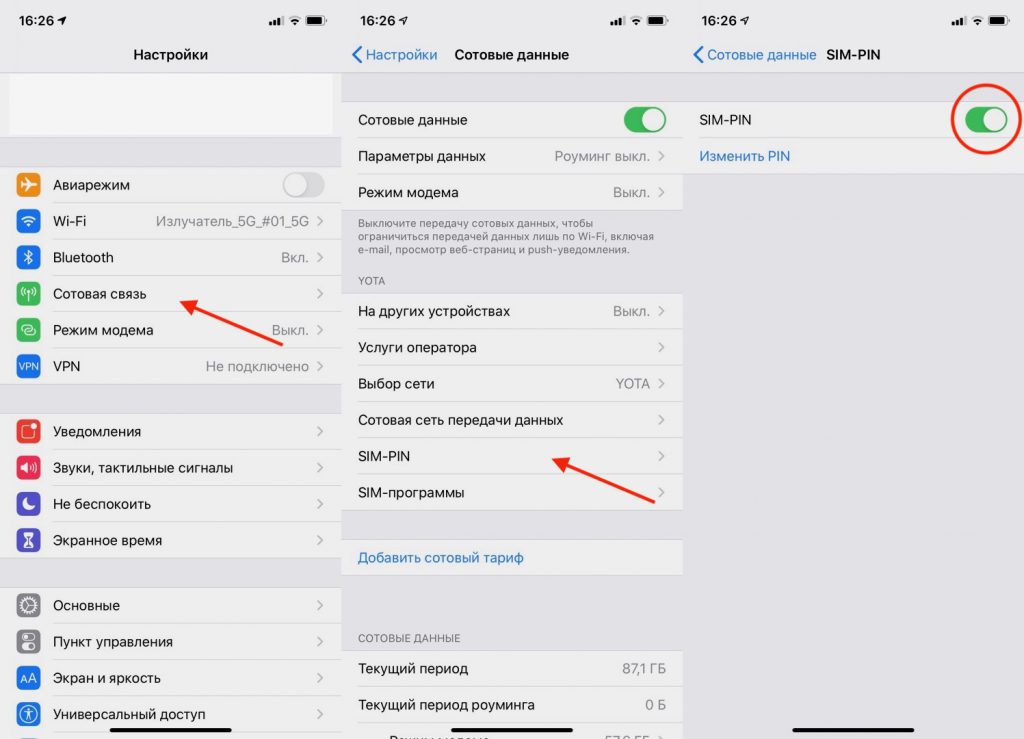
Заходим в настройки, открываем раздел «Сотовая связь», далее раздел SIM-PIN и активируем переключатель. Система предложит придумать пин-код, вводим и подтверждаем его. Ради бога, не ставьте пароль «0000»!
Как установить пароль на сим-карту на смартфоне android?
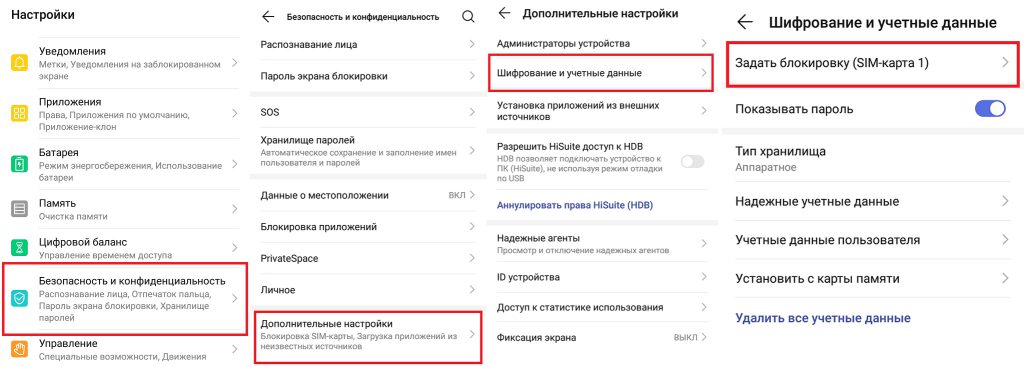
Заходим в настройки, выбираем раздел «Безопасность и конфиденциальность»→«Дополнительные настройки»→«Шифрование и учетные данные»→«Задать блокировку». Далее вводим код и подтверждаем его.
Как установить пин-код sim-карты на iphone
Шаг 1. Переходим в «Настройки» — «Телефон» — «SIM-PIN».
Шаг 2. Активируем темблер «SIM-PIN».
Шаг 3. Вводим актуальный код SIM-карты.
Внимание! Нужно вводить не новый, а действующий код блокировки.

Этот код можно найти на пластиковой части карты, из которой вы доставали свою «симку», ну или в личном кабинете пользователя, все зависит от вашего оператора. После ввода актуального пароля, его можно будет сменить или выключить в этом же разделе, проделав обратную операцию. Вроде все просто.
Вот и все. Теперь, после перезагрузки или перепрошивки смартфона, SIM-карта будет запрашивать пароль для дальнейшего её использования. Информация была вам полезна, или у вас уже стоял пароль?
Нашел ошибку в тексте? Что бы уведомить об этом автора, выдели её и нажми Ctrl Enter .
Как установить пин-код на сим-карту: доп. защита (рекомендуется всем, у кого к телефону подключен интернет-банк!)
 Всем привет!
Если вы пользуетесь интернет-банками и они привязаны к вашему мобильному — я бы настоятельно рекомендовал ознакомиться с сегодняшней заметкой до конца!
👉В чем суть (и зачем нужен какой-то ПИН): если вы случайно потеряете мобильный телефон — то весьма неплохим вариантом для вас будет, если его кто-то сдаст в скупку. Однако, всё может быть гораздо хуже — если злоумышленник вынет из него СИМ-карту и через нее получит доступ к интернет-банку… Как итог: можете увидеть пустой счет, или еще хуже, кредит… (к сожалению, таких случаев в этом году очень много — для сомневающихся, можете почитать здесь…).
👉Как себя обезопасить от этого:
- первое: установить на включение смартфона вход по отпечатку пальца (чтобы никто, кроме вас, с наскоку не мог включить телефон);
- второе: установить ПИН-код на саму СИМ-карту (по умолчанию они идут без него). Благодаря этому, если кто-то вынет вашу СИМ-карту из телефона и вставит ее в другой аппарат, — потребуется после включения ввести ПИН! Три раза неверно – и карта заблокирована. Это, конечно, не дает 100% гарантий, но хоть что-то… (будет хоть какое-то время, чтобы успеть заблокировать утерянную СИМ-карту).
- Третье: разумеется, еще лучше СИМ-карту, к которой у вас привязан банковский счет с основными средствами, хранить отдельно (в надежном месте). Чтобы исключить риск потери, и “свечения” ее в различных сервисах…
Ну а в этой заметке рассмотрим, как выполнить “второе” ☝. Итак…
*
👉 ШАГ 1
Для начала обратите внимание на фото ниже: примерно такое же меню у вас будет появляться (после задания ПИН-кода) при каждой перезагрузке смартфона. Т.е. SIM-карта заблокирована, пока вы не введете ПИН!
С одной стороны это немного неудобно, а с другой — много ли раз нормально-работающий смартфон приходится перезагружать (или выключать/включать)? Мне за последние 3-4 месяца — ни разу… 😉
Меня, кстати, даже немного удивляет, почему в целях безопасности операторы связи не ставят такой ПИН по умолчанию…
*
👉 ШАГ 2
Теперь о том, как его задать…
Для начала нужно открыть настройки смартфона — раздел “Безопасность/Блокировка SIM-карты” (либо “Биометрия и безопасность / другие параметры безопасности / настройка блокировки…”) 👇.
Примечание: в зависимости от марки телефона и версии Android название нужного меню может несколько отличаться….
*
👉 ШАГ 3
Далее произойдет довольно интересный момент (не торопитесь и прочитайте этот шаг до конца).
При попытке установить ПИН-код — телефон попросит ввести текущий дефолтный ПИН SIM-карты (который оператор установил автоматически, и который не спрашивается при вкл. смартфона. Забавно…).
Так вот, найти этот код можно на “пластике”, который шел вместе с вашей SIM-картой. Там же указан и PUK-код (он может пригодиться для разблокировки SIM-карты). См. фото ниже. 👇
Чаще всего одним из ПИН’ов по умолчанию явл. “0000” (по крайней мере у операторов МТС и Мегафон одно время было так…). Само собой, играть в “угадайку” больше 1-го раза явно не стоит (во избежание блокировки номера).
Важно: если вы не знаете свой текущий дефолтный ПИН — то после трех неверных попыток его ввести — SIM-карта будет заблокирована. И без посещения офиса оператора (в некоторых случаях звонка) — будет уже не обойтись…
Как только вы правильно укажите ПИН-код (оператора) — то телефон тут же предложит задать новый. Разумеется, в целях безопасности — не задавайте четыре одинаковых цифры!
*
👉 ШАГ 4
Если ПИН-код был установлен — напротив пункта с блокировкой появится соответствующая галочка.
Само собой, лучше бы сразу проверить, как это работает на практике — достаточно просто выключить/включить телефон…
Описанная выше защита – не дает каких-либо 100% гарантий, но вероятность того, что кто-то быстро сможет воспользоваться вашей SIM’кой значительно снижается…
В общем, рекомендую! Хуже быть не должно (если, конечно, из-за своей торопливости с вводом дефолтного ПИН’а вы не заблокируете себе номер… 👀).
*
Дополнения по теме – приветствуются…
Успехов!
👋
Лонгриды для вас
Платежный сервис Apple Pay пользуется большой популярностью во всем мире, причем одним из лидеров по его распространению среди пользователей является Россия. Оплачивать товары и услуги без физической банковской карты оказалось невероятно удобно, поэтому количество транзакций, совершенных с использованием Apple Pay, стремительно растет. Apple как никто другой заинтересована в развитии своего сервиса, поскольку получает определенный процент […]
Как взломать iPhone? Именно такой запрос оказался одним из самых популярных в Google при одновременном использовании ключевых слов «как» и «iPhone». Понятия не имею, кому и, самое главное, зачем это нужно, но интерес к данной теме присутствует. Причём очевидно, что речь идёт вовсе не о о том, как сделать джейлбрейк, потому что под него сформировался […]
Когда Apple только выпустила iPhone X, его внешний вид хоть и не отличался уникальностью, поскольку конкуренты уже успели воплотить у себя нечто похожее, наверное, каждый поклонник яблочной техники без труда смог бы распознать среди нескольких смартфонов новый флагман любимой компании. Не знаю, как так вышло, но Apple удалось создать более чем узнаваемый силуэт своему аппарату. […]
На iphone
То, как установить пароль на сим карту, для iPhone выглядит следующим образом:
- Нужно перейти в настройки телефона.
- Далее требуется открыть раздел «Сотовые данные», затем SIM-PIN.

- Нужно активировать опцию.
- Для установки нового кода сначала необходимо ввести прежний. Если раньше пользователь не использовал пароля, то ввести надо заводской. Он может в большинстве случаев быть равен 0000, однако лучше уточнить его значение, например, в технической документации или на сайте производителя.
После установки пароля в дальнейшем при включении придётся каждый раз вводить установленную комбинацию. Пин-код будет действовать и в тех случаях, когда будут использованы другие защитные средства, например, графический ключ или проверка отпечатка пальца. Для ввода пароля необходимо ограничиться двумя попытками. Если следующая будет неудачной, произойдёт блокировка.
Не удается вспомнить код-пароль
Если слишком много раз ввести неверный код-пароль, устройство временно заблокируется. Узнайте, что делать если вы забыли пароль или устройство заблокировано. Если вы забыли код-пароль ограничений, cм. инструкции.
Источник
Номера горячих линий популярных банков
- «Сбербанк» — 8-800-555-55-50
- ВТБ — 8-800-100-24-24
- «Газпромбанк» — 8-495-513-74-74
- «Тинькофф Банк» — 8-800-555-77-78
- «Альфа-банк» — 8-800-200-00-00
- «Россельхозбанк» — 8-800-100-01-00
- «Открытие» — 8-800-444-44-00
- «Райффайзенбанк» — 8-800-700-91-00
- «Почта-банк» — 8-800-550-07-70
- Московский Кредитный Банк — 8-800-775-51-52
Номера горячих линий сотовых операторов
- «Мегафон» — 8-800-550-05-00
- «Билайн» — 8-800-700-80-00
- МТС — 8-800-250-08-90
- Tele2 — 8-800-555-06-11
О сайте
Идея по созданию сайта назревала довольно давно, но постоянно что-то мешало создать его и довести до ума. Кажись, это время настало. Почему бы не поделиться со всеми своим мнением на происходящее вокруг?!
Обозначение тарифных планов
Тарифные планы необходимо обозначить после подключения второго из них. Например, один тарифный план можно обозначить «Рабочий», а второй — «Личный».
Эти обозначения используются, когда необходимо выбрать номер телефона для осуществления или приема вызовов и обмена сообщениями, для передачи данных по сотовой сети и для контактов, чтобы всегда знать, какой номер используется.
Если позже вы передумаете, обозначения можно изменить. Для этого выберите «Настройки» > «Сотовая связь» или «Настройки» > «Мобильные данные» и выберите номер, обозначение которого требуется изменить. Затем нажмите «Этикетка сотового тарифа», выберите новое обозначение или введите свое.
Осуществление и прием вызовов
Осуществлять и принимать вызовы можно, используя любой номер.
Если при использовании iOS 13 и более поздних версий вы разговариваете по телефону и оператор сотовой связи вашего другого номера поддерживает звонки по сети Wi-Fi, вы можете отвечать на входящие вызовы, поступающие на другой номер. Необходимо включить параметр «Переключение сотовых данных», если звонок выполняется не по линии, используемой для передачи данных по умолчанию.
Или если вы игнорировали звонок и настроили автоответчик для этого оператора сотовой связи, вы получите уведомление о пропущенном звонке, а звонок будет переведен на автоответчик. Проверьте, поддерживает ли ваш оператор сотовой связи звонки по сети Wi-Fi, и выясните у поставщика услуги передачи данных, не взимается ли за это дополнительная плата.
1. Если вы используете iOS 12, выполните обновление до iOS 13 или более поздних версий, чтобы получать вызовы во время использования другого номера. 2. Если для номера, который используется для передачи данных по сотовой сети, включена передача данных в роуминге, то для номера, который применяется только в режиме голосовой связи, функция «Визуальный автоответчик» и возможность обмена MMS-сообщениями будут отключены.
Источник
Получение помощи
Следуйте инструкциям в этом разделе для получения помощи по настройкам код-пароля и оповещениям, а также в том случае, если вы забыли пароль.
Последовательность действий

Пин код – способ защиты устройства от рук мошенника или посторонних людей.
Его активация позволяет использовать аппарат только одному человеку – его владельцу, так как пин код известен лишь ему (если не говорил никому, конечно).
Но порой включение опции осложняет жизнь, особенно когда, например, память у хозяина гаджета короткая.

В этом случае проще всего отключить пин код, для этого понадобится совершить определенный ряд действий:
- Запустите настройки, перейдите в раздел «Телефон», выберите подраздел «Сим-Пин».
- Проведите бегунок в левую сторону для деактивации опции.
- Иногда для подтверждения действия потребуется ввести установленный пароль на смартфоне.
Появляется оповещение с требованием изменить код-пароль или не удается изменить настройки код-пароля
Для профилей конфигурации и учетных записей электронной почты на основе Microsoft Exchange, которые часто устанавливаются на устройства, принадлежащие организациям или образовательным учреждениям, правила код-паролей иногда настраиваются таким образом, что приводят к описанным ниже проблемам.
Обратитесь за помощью к ИТ-администратору. Если вы не используете профиль конфигурации или учетную запись Microsoft Exchange либо устройство находится в личном владении, убедитесь, что на нем установлена последняя версия iOS или iPadOS.
Разрешите iphone запоминать, какой номер использовать
Не нужно каждый раз выбирать номер, с которого вы будете звонить контакту. По умолчанию iPhone использует номер, с которого вы звонили этому контакту в последний раз. Если вы не еще звонили контакту, iPhone использует номер по умолчанию. При необходимости можно указать, какой номер использовать для связи с тем или иным контактом. Выполните указанные ниже действия.
Установка номера по умолчанию
Выберите номер, который будет использоваться для звонков и отправки сообщений человеку, данные которого не указаны в приложении «Контакты». Выберите тарифные планы сотовой связи для iMessage и FaceTime. В iOS 13 и более поздних версий можно выбрать один или оба номера.
На этом экране можно выбрать номер по умолчанию или номер, который будет использоваться только для передачи данных по сотовой сети. Второй номер будет вашим номером по умолчанию. Если необходимо, чтобы iPhone использовал передачу данных по сотовой сети для обоих тарифных планов в зависимости от сигнала и доступности сети, включите параметр «Переключение сотовых данных».
Часть 1 : как разблокировать sim-карту на iphone через приложение для телефона
Когда вы обнаружите, что SIM-карта заблокирована на вашем устройстве iOS, у вас будет самый простой способ попробовать позвонить кому-нибудь еще.
В большинстве случаев это может помочь большинству пользователей iOS разблокировать свою сим-карту на айфоне, Вот пошаговое руководство:
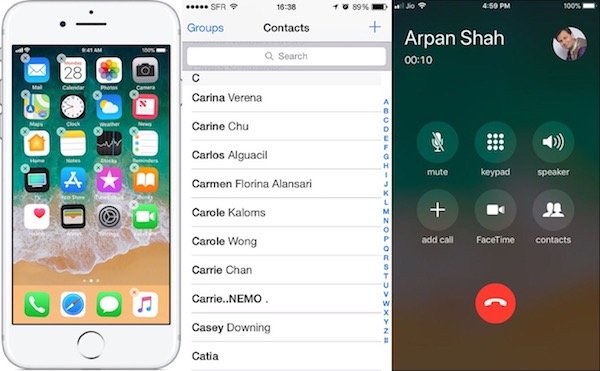
Шаг 1 : Перейти к приложению Phone
На экране меню вашего iPhone нажмите на приложение «Телефон», чтобы открыть его, и перейдите на страницу контактов.
Шаг 2 : Инициировать звонок
Выберите номер в списке контактов в случайном порядке, а затем инициируйте вызов. Затем диалоговое окно вернется, и вы можете нажать кнопку «Разблокировать».
Шаг 3 : Введите PIN-код SIM-карты
Затем вы можете ввести свой PIN-код SIM-карты и нажать зеленую кнопку, чтобы разблокировать SIM-карту на iPhone. Вам не нужно вводить фактическое число, но также работает только поддельное.
Это оно! Теперь вы закончили с процессом, и вы найдете ваш iPhone разблокирован уже!
Часть 3 : как разблокировать сим-карту iphone с помощью пин-кода
Обычно решения, упомянутые выше, могут помочь вам решить проблему с заблокированной SIM-картой. Если оба эти решения не работают, вы можете разблокировать SIM-карту с помощью PIN-кода. Путь по меню аналогичен второму способу, просто войдите и измените или отключите PIN-код SIM-карты. Теперь давайте начнем изучать более подробно:
Шаг 1 : Откройте настройки на iPhone
Нажмите на приложение «Настройки», щелкнув его значок, выберите «Телефон», чтобы перейти на страницу телефона, затем прокрутите вниз и нажмите PIN-код SIM-карты.
Шаг 2 : Введите PIN-код SIM-карты
Сдвиньте белую кнопку «SIM-PIN» в зеленую и введите текущий PIN-код, когда будет предложено. Позвоните своему оператору связи, чтобы убедиться, что у вас есть правильный PIN-код.

Шаг 3 : Изменить PIN-код
Далее нажмите на кнопку «Изменить PIN». Вы можете ввести новый четырех-восьмизначный PIN-код, чтобы разблокировать SIM-карту на своем iPhone.
Шаг 4 : Подтвердите новый PIN-код
Подтвердите вновь созданный PIN-код еще раз. После того, как все уже установлено, нажмите OK, и ваша SIM-карта может быть успешно разблокирована!
Вам предлагается переключить переключатель в положение «Выкл.», чтобы отключить PIN-код SIM-карты. Кроме того, пароль должен использоваться для защиты вашего устройства iOS для обеспечения безопасности.
Заключение
Этот пост является идеальным руководством для разблокировки SIM-карты на iPhone с помощью различных методов 4. Все четыре решения просты в использовании и эффективны. Кроме того, у вас есть кое-что еще, чтобы понять о SIM-карте. Теперь следуйте инструкциям выше, чтобы исправить заблокированный iPhone!
Вывод
Не мешкайте и как можно быстрее включите пароль для сим-карты в настройках своего iPhone. Старый пинкод, скорее всего, потерян вместе с документами и прочей макулатурой из стартового пакета.
Не нужно лениться, следует восстановить или сбросить пинкод при помощи оператора, а затем уже ввести запоминающийся четырехзначный пароль.
Так в случае кражи или потери смартфона не придется тратить время на звонки оператору, сможете сразу сконцентрироваться на блокировке и поиске iPhone.
4.68
из 5, оценили:
19