 Все-симки.ру
 Настройка роутера Zyxel
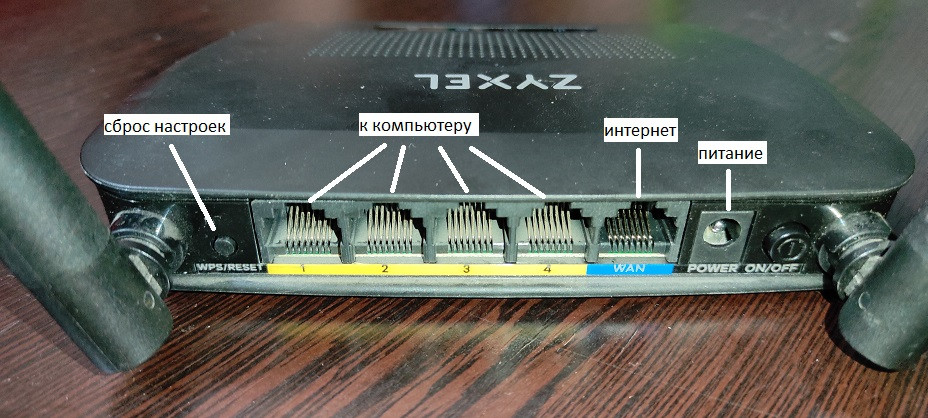
Прежде всего, нужно физически подключить роутер к компьютеру. Есть 2 варианта такого подключения:
Проводное подключение:
- Включите роутер и компьютер.
- Возьмите кабель типа витая пара и подключите его: один конец в Ethernet-порт компьютера, другой — в порт роутера.
Беспроводное подключение:
- Включите роутер и ваше устройство (компьютер/ноутбук/смартфон).
- Найдите в списке Wi-Fi сетей вашу сеть и подключитесь к ней. Информация о сети указана на наклейке на дне роутера.
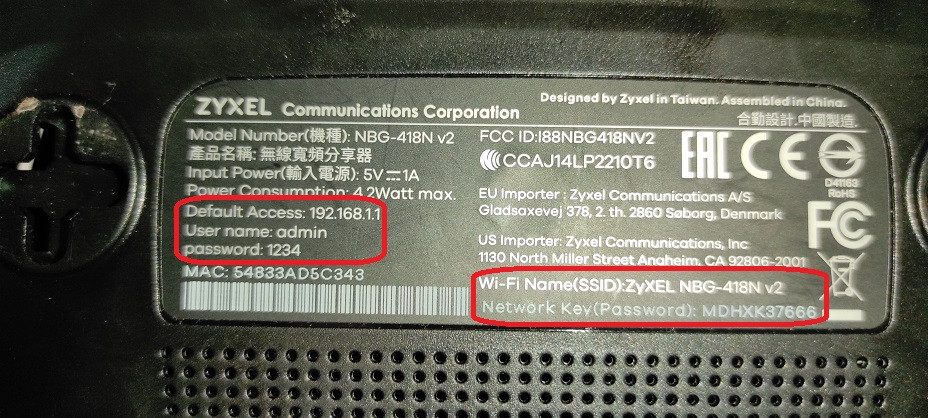
После подключения, роутер предложит подключить интернет-кабель в порт с надписью WAN, после чего следует нажать Next для продолжения настройки.
Придумайте новый пароль для защиты доступа к настройкам роутера, подтвердите его и нажмите apply. Выберите желаемый язык и перейдите в Мастер подключения.
Мастер подключения:
- Нажмите Дальше.
- Выберите тип подключения (PPPoE) и нажмите Дальше.
- Введите данные, предоставленные интернет-провайдером, и нажмите Дальше.
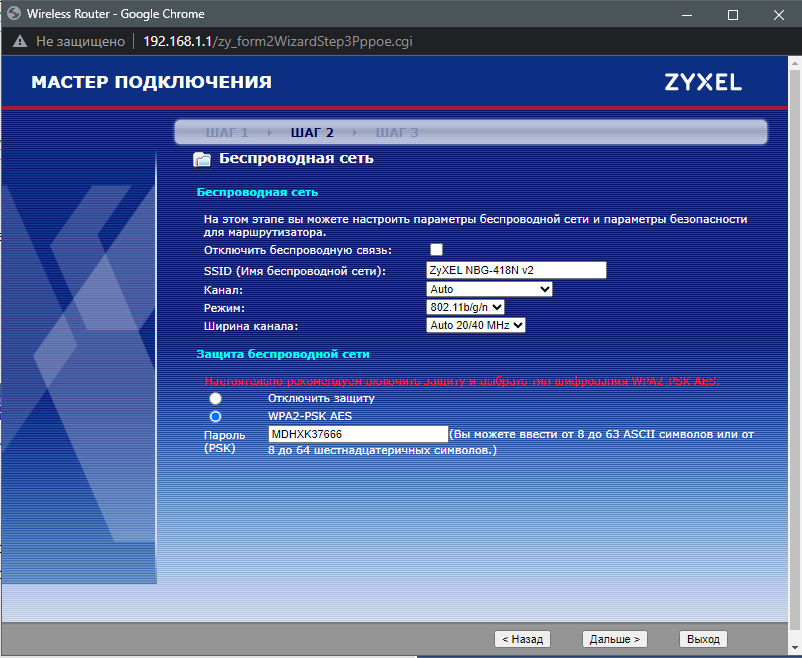
Настройка Wi-Fi сети:
Настройте имя и пароль для беспроводной сети:
- Введите новое имя сети (SSID).
- Введите новый пароль для сети Wi-Fi.
- Нажмите Дальше.
Завершение настройки:
После всех шагов настройки, нажмите Применить. Настройка роутера Zyxel завершена.
Особенности роутера Zyxel WRE6505V2
Репитер Zyxel WRE6505V2-EU0101F WRE6505V2 – компактное и стильное устройство, которое легко впишется в интерьер вашего дома. Его компактные размеры позволяют установить его в любую розетку, сохраняя общий дизайн помещения.
Одной из особенностей роутера Zyxel WRE6505V2-EU0101F WRE6505V2 является возможность отключения мигания светодиодов в темноте. Для этого просто нажмите трижды кнопку WPS на устройстве. Это особенно удобно, если мигание светодиодов мешает вам спать или отвлекает во время работы.
Преимущества повторителя ZYXEL WRE6505V2
Главное преимущество повторителя ZYXEL WRE6505V2-EU0101F WRE6505V2 заключается в его способности ликвидировать безинтернетные зоны в вашем доме. Просто вставьте устройство в электрическую розетку, нажмите кнопку WPS на нем, затем нажмите такую же кнопку на вашем маршрутизаторе. Повторитель автоматически скопирует все настройки вашей сети Wi-Fi и начнет передавать сигнал беспроводной сети на мобильные устройства, которые находятся вне зоны покрытия маршрутизатора. Это позволит вам легко расширить покрытие вашей сети Wi-Fi и использовать интернет в любой точке вашего дома.
Режимы работы
Одной из удобных особенностей ZYXEL WRE6505V2-EU0101F WRE6505V2 является возможность выбора режима работы. Вы можете выбрать режим Normal, чтобы расширить покрытие как для 2.4 ГГц, так и для 5 ГГц диапазонов. Режим Range позволяет расширить покрытие только в диапазоне 2.4 ГГц, а режим Speed – только в диапазоне 5 ГГц. Это позволяет вам настроить репитер так, чтобы он соответствовал вашим потребностям и обеспечивал наилучшее покрытие вашего дома.
Светодиодные индикаторы
Светодиодные индикаторы на ZYXEL WRE6505V2-EU0101F WRE6505V2 помогут вам выбрать оптимальное место для его установки. Они отображают мощность сигнала для каждого из двух частотных диапазонов по отдельности, что позволяет определить, где повторитель обеспечивает наилучшее покрытие вашего дома. Это значительно упрощает процесс установки и настройки, а также помогает получить наилучшие результаты при использовании.
Компактный дизайн
ZYXEL WRE6505V2-EU0101F WRE6505V2 предлагает компактный и стильный дизайн, который хорошо впишется в интерьер вашего дома. Он обладает удобными особенностями, такими как возможность отключения мигания светодиодов, автоматическое копирование настроек сети Wi-Fi и выбор режима работы. Это позволяет легко расширить покрытие вашей сети Wi-Fi и использовать интернет в любой точке вашего дома.
Получить подробную информацию или проконсультироваться можно на сайте официального поставщика ZYXEL в России
Настройка режима Усилитель на устройствах Zyxel
Практически каждый современный Wi-Fi роутер умеет работать в режиме репитера. Роутеры от компании Zyxel не исключение. Все роутер Zyxel Keenetic можно использовать для расширения зоны покрытия уже существующей сети. Нужно только выполнить некоторые настройки. Благодаря Алексею, который в комментариях к этой статье подсказал мне что да как, я во всем разобрался, протестировал, и сейчас расскажу вам, как настроить режим работы Усилитель на устройствах Zyxel.
Статья подойдет для всех устройств, начиная с прошивки NDMS V2.05. В любом случае, если в процессе настройки, вы увидите, что у вас нет возможности выбрать нужный режим работы, вы сможете обновить прошивку своего Zyxel Keenetic.
Что такое режима репитера?
Это когда роутер усиливает уже существующую Wi-Fi сеть. Лучше рассказать на примере: у вас уже установлен один Wi-Fi роутер. Не важно какой. Это может быть Zyxel, Tp-Link, Asus, D-Link и т. д. Но, покрытие беспроводной сети может быть не по всему дому, или квартире. Проще говоря, из-за слабого роутера, Wi-Fi у вас не ловит во всех комнатах. Или ловит, но не стабильно.
Есть такие специальные устройства, которые называются репитеры. Они берут интернет по Wi-Fi от первого роутера, и передают его дальше. То есть, усиливают сигнал. Точно такая же функция есть и в роутерах Zyxel. Называется она Усилитель.
Настройка режима репитера на роутере Zyxel
Наш роутер Zyxel Keenetic подключится к уже существующей сети, и будет усиливать ее. При этом, Wi-Fi сеть будет одна (с одним именем), по всему дому и разумеется с одним паролем. Устройства будут автоматически переключаться от одного роутера к другому (где сеть более сильная). Вы этого даже не заметите. А вот радиус действия вашей Wi-Fi сети значительно увеличится.
Интернет по кабелю
Очень часто задают вопрос: есть ли интернет по кабелю, в режиме репитера? Проверил, на Zyxel Keenetic Start интернет по кабелю работает.
Настройка репитера
Главный роутер у вас должен быть настроен, он должен раздавать интернет по Wi-Fi сети. Какие-то особые настройки на главном роутере выполнять не нужно.
Настраиваем Zyxel в качестве репитера. Режим работы – Усилитель
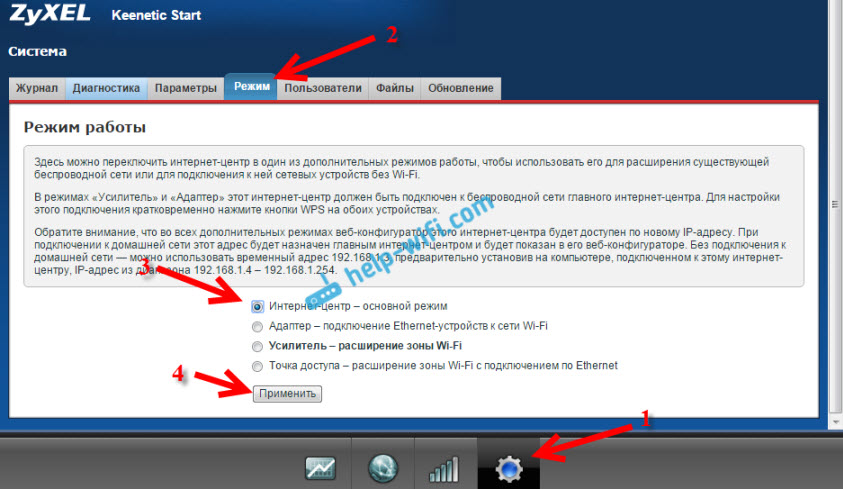
Для начала, нужно сменить режим работы нашего Zyxel на Усилитель. Сделать это можно в панели управления роутером. Если у вас модель Keenetiс Lite III, то сменить режим работы нужно специальным переключателем на задней части устройства. Выберите режим Усилитель, и пропустите выбор режима в панели управления. Если же у вас не Keenetiс Lite III, то делайте следующее:
- Перейдите в настройки роутера, выберете вкладку Система.
- Выберете сверху вкладку Режим.
- Ставим переключатель возле режима Усилитель – расширение зоны Wi-Fi, и нажимаем на кнопку Применить.
Перезагрузка роутера
По окончании настройки появится окно с предложением перезагрузить роутер. Нажмите кнопку Сейчас.
Настройка режима работы в некоторых моделях
Если нет возможности выбрать режим работы роутера Zyxel, следуйте инструкциям:
- Откройте вкладку Система – Компоненты.
- Установите галочки возле трех компонентов: Режим усилителя, Режим точки доступа, и Режим адаптера.
- Нажмите на кнопку Обновить.
После установки обновлений и перезагрузки роутера, появится возможность выбрать режим работы.
Установка соединения
Для расширения зоны действия Wi-Fi сети необходимо установить соединение с главным роутером, с сетью, которую мы будем усиливать.
На обоих роутерах одновременно (в моем случае на ASUS и на Zyxel Keenetic Start) нажмите кнопку Wi-Fi, которая также является кнопкой активации WPS. Вот как она выглядит на роутере Zyxel Keenetic Start:

На главном роутере (Wi-Fi сеть, которую мы будем усиливать), эта кнопка может выглядеть по-другому. Например, на Asus выглядит так:

А так она выглядит на роутере Tp-Link TL-MR3220:
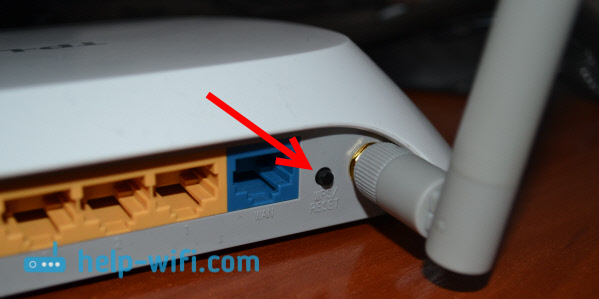
На роутере D-Link кнопка WPS выглядит так:

Нажмите кнопку Wi-Fi на Zyxel Keenetic Start (который уже включен в режиме Усилитель) и на главном роутере. Не обязательно нажимать одновременно. Просто нажмите кнопки и немного подождите. После установки соединения, индикатор Интернет (WAN) на Zyxel Keenetic Start засветится.
После установления соединения, откройте список доступных сетей на устройстве и убедитесь, что ваша сеть отображается с 100% сигналом. Это означает, что репитер успешно скопировал информацию о беспроводной сети с главного роутера и начал усиливать ее.
Настройки репитера
После установления соединения между роутерами, адрес 192.168.1.1 для доступа к настройкам Zyxel может не подойти. Страница может быть недоступной, даже при подключении по сетевому кабелю.
Для доступа к настройкам репитера Zyxel, выполните следующие шаги:
- Откройте интернет-браузер и в адресной строке введите адрес 192.168.1.1.
- Если страница не открывается, попробуйте ввести адрес 192.168.1.2 или 192.168.0.1.
- Введите логин и пароль администратора (по умолчанию admin/admin).
После успешного входа в настройки репитера Zyxel, вы сможете настроить дополнительные параметры и функции устройства.
Это все потому, что главный роутер автоматически выдает IP нашему репитеру, и мы его просто не знает. Поэтому, нам нужно зайти в настройки главного роутера (по обычному для него адресу), и посмотреть там IP нашего роутера, который работает как усилитель. Смотрите инструкцию по входу в настройки разных маршрутизаторов – Как зайти в настройки роутера? Подробная инструкция для всех моделей.
На странице настроек главного роутера, ищите раздел, в котором можно посмотреть все подключенные устройств. Что-то типа "Список клиентов". На моем стареньком Asus это выглядит так:
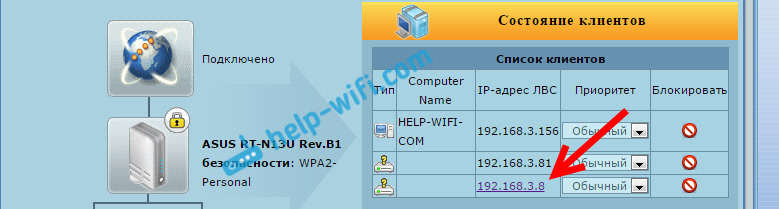
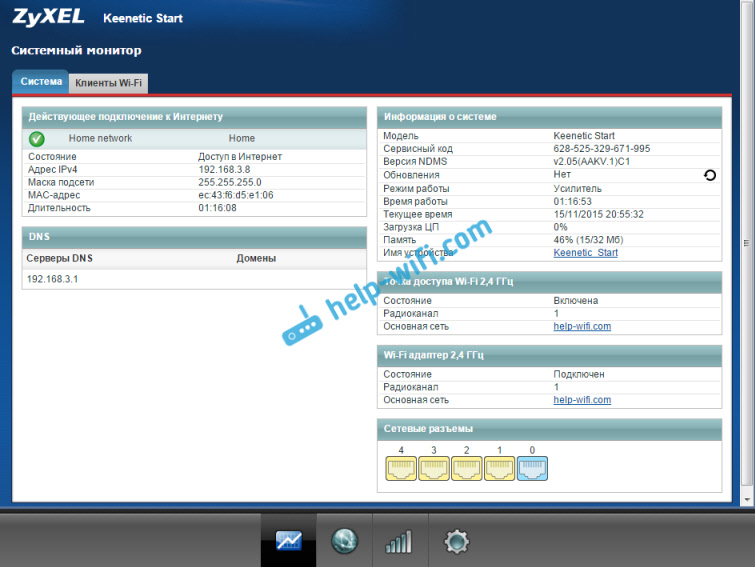
В списке устройств будет наш "репитер". Его IP адрес у меня почему-то был даже активным. Я перешел по нему, и сразу попал в настройки своего Zyxel Keenetic Start. Если не знаете какой IP вам нужен, то можно использовать метод тыка:)
Как вернуть роутер Zyxel Keenetic в стандартный режим работы?
Если вы захотите использовать свой роутер в нормальном режиме, для обычной раздачи Wi-Fi при подключении интернета по кабелю, то нам нужно просто сменить режим работы на основной. Сделать это можно с настроек, как я показывал выше. Просто открываем вкладку Система , затем сверху вкладку Режим, выбираем режим Интернет-центр – основной режим и перезагружаем роутер.
Или же, можно воспользоваться способом, который работает 100% – сделать сброс настроек.
После этого, страница с настройками будет доступна по адресу 192.168.1.1.
Заключение
Все настраивается очень просто, если разобраться. И все действительно стабильно работает. Мой роутер Zyxel без проблем клонировал сеть главного роутера Asus, и усиливал ее. Радиус действия сети получился очень большой. Кстати, очень важно правильно установить репитер, в правильном месте. Что бы от него было как можно больше пользы. Главное, что бы был стабильный сигнал от главного маршрутизатора.
И что очень удобно, так это то, что сеть остается одна, и устройства автоматически переключаются между роутерами. Ну и все подключенные устройства находятся в одной сети. Что очень важно, например, для просмотра фильмов по DLNA, или настройке локальной сети.
Делитесь своим опытом в комментариях. А если что-то не получается настроить, то задавайте вопросы. Удачи!