 Все-симки.ру
 Почему не работает микрофон?
Почему не работает микрофон на моем iPhone? Ответ не так прост, будем разбираться. С ростом популярности айфонов, растет количество жалоб на качество звукозаписывающих свойств не дешевого гаджета. Далеко не всегда виноват производитель, обычно на iphone 7 plus не работает микрофон из-за грязи и пыли, которая скапливается на сеточке, в следствии небрежной эксплуатации пользователем.
На телефонах Айфон начиная с модели 4 и 4S, ставят по несколько устройств. Сделано это было для комфорта пользователя, аппараты обзавелись системами активного шумоподавления. Теперь стало возможным, без проблем разговаривать в людном или шумном месте.
Система из двух записывающих устройств перехватывала шум, обрабатывала его, усиливая голос пользователя, и передавала звук на динамик устройства. Тем самым сильно уменьшая процент сторонних шумов. Но за комфорт нужно платить, с увеличением количества мини записывающих устройств в Айфоне, стало нарастать количество жалоб пользователей, что в iphone 5 не работает микрофон.
- Пыль и грязь на сеточке, прикрывающей фронтальный динамик и микрофон
- Обрыв шлейфа
- Проблемы с программным обеспечением
- Недавнее падение аппарата в воду, окисление контактов и микросхем
В 80% случаев, если плохо работает микрофон на телефоне, нужно обращаться в сервисный центр для замены последнего. Обычно рвется шлейф, или отходит контакт на плате, и приходится менять весь узел в сборе. Страшного ничего нет, запчасти стоят не очень дорого, по времени замена фронтального микрофона на айфон 6 занимает не более 30 минут.
В остальных 20% случаев, можно попробовать реанимировать динамик и микрофон на iPhone своими силами, но для начала надо определить какой из микрофонов перестал работать.
Что делать, если плохо слышно собеседника по смартфону на ios
В мобильных устройствах с iOS есть также малоизвестная функция, которая позволяет слышать собеседника лучше.
Чтобы её найти, выполните следующее:
- Откройте настройки устройства;

- Выберите пункт «Основные»;

- Затем нажмите «Универсальный доступ»;

- Найдите здесь пункт «AssistiveTouch» и выберите его;

- На следующем экране активируйте этот пункт специальным ползунком;

- На экране появится серый квадрат с прозрачной круглой кнопкой внутри. Вам необходимо набрать номер любого абонента и нажать её, так как нужные нам функции появляются только при активном звонке;

- Высветится меню, где нужно выбрать «Аппарат»;

- Управляя регулятором на следующем экране вам нужно максимально увеличить громкость.

Что делать, если микрофон не работает
В случаях, когда наблюдаются проблемы с работой микрофона, в первую очередь следует подозревать аппаратное повреждение, особенно если устройство подвергалось непредусмотренным нагрузкам: падало с высоты, внутри оказалась влага, долго находилось на солнце и т. п. Нельзя исключать брак, от которого не застрахованы даже дорогие флагманские устройства.
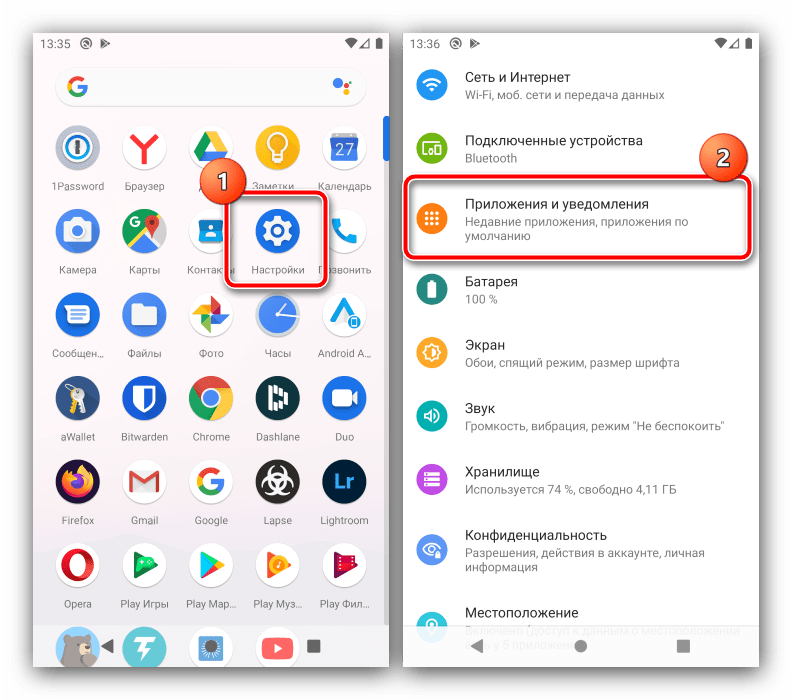
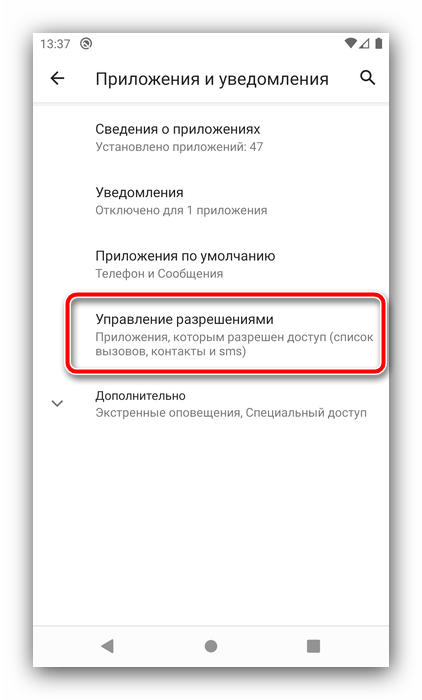
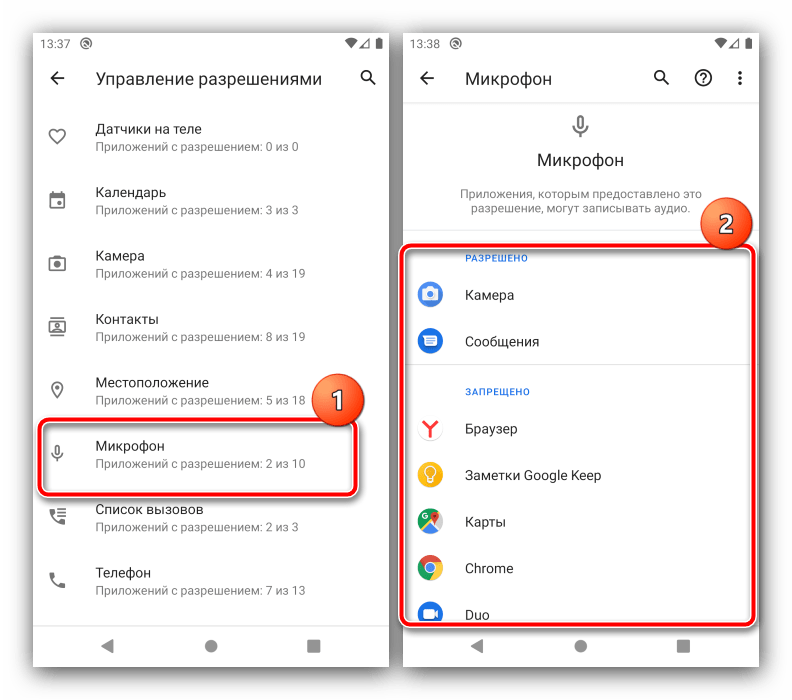
Если же звукозапись не функционирует в какой-то определённой программе (стороннем диктофоне, мессенджере или подобном решении), возможно, вы просто не выдали ей доступ к соответствующему оборудованию. Проверить это и устранить проблему в «чистом» Android 10 можно следующим образом:
- Запустите «Настройки» и перейдите к пункту «Приложения и уведомления».
- Далее воспользуйтесь позицией «Управление разрешениями».
- Тапните по блоку «Микрофон» и посмотрите, находится ли проблемное приложение в разделе «Разрешено». Если это не так, поищите его в списке «Запрещено» и нажмите на него.
- Выберите «Разрешить», после чего выходите из настроек и проверьте работоспособность компонента.
Нельзя исключать и какой-то программный сбой – как правило, его можно устранить перезагрузкой или переустановкой приложения.
Что еще может вызвать проблемы с динамиком?
Практически любое серьезное механическое повреждение может вывести спикер из строя. Если вы уронили iPhone, а после этого перестали слышать собеседников при обычном телефонном разговоре – скорее всего, после падения шлейф, соединяющий материнскую плату и верхний динамик, отсоединился. Необходимо разобрать смартфон и устранить неисправность, заменив динамик вместе со шлейфом.
Для динамика iPhone также губительно попадание влаги. Поскольку для спикера в корпусе смартфона есть довольно большое отверстие, капли воды могут легко попасть внутрь. Это может случиться, например, когда вы попали под дождь, положили смартфон экраном вниз на влажную поверхность, случайно пролили на него воду. В этом случае потребуется замена динамика iPhone и, возможно, соединительного шлейфа.
Macsouls предлагает клиентам бесплатную диагностику устройства, в ходе которой мастер точно определит причину неисправности динамика.
В нашем сервисном центре ваш iPhone получит профессиональную помощь. Уже через час вы сможете забрать смартфон с исправно работающим динамиком. Мы занимаемся ремонтом iPhone и другой техники от Apple вот уже восемь лет и можем гарантировать вам неизменно высокое качество обслуживания.
Если при разговоре по телефону Xiaomi собеседник перестал Вас слышать, то причин может быть две. Первая — у Вашего собеседника сломался динамик. Вторая причина – микрофон на Вашем телефоне поврежден.
Не торопитесь нести смартфон на ремонт. Технические характеристики и функции Xiaomi позволяют самостоятельно выявить причину, а в некоторых случаях даже устранить неполадки самостоятельно.
Активация микрофона
Первое, что нужно знать — в телефонах встроенный микрофон активен по умолчанию, и в отдельной процедуре включения не нуждается. Деактивировать его можно только при звонке по сотовой связи или интернету, а также в инженерном меню, если устройство поддерживает такую возможность.
Во втором всё несколько сложнее, порядок действий следующий:
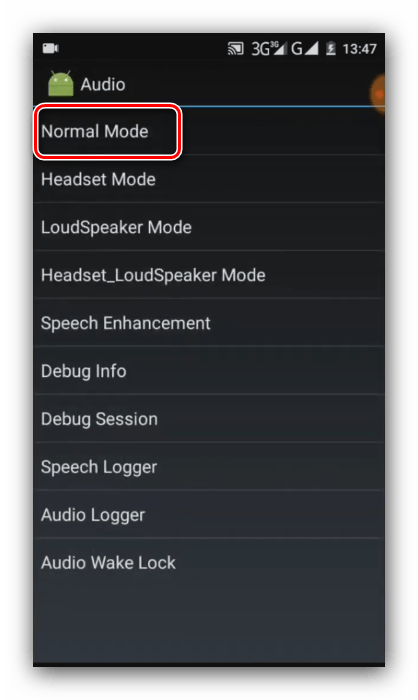
- Войдите в инженерное меню любым приемлемым способом.
Подробнее: Как войти в инженерное меню Android
- Далее выберите «Normal Mode».
- Перейдите на вкладку «Hardware testing» и воспользуйтесь опцией «Audio».
- Поищите пункты с названием «sip» или «mic» и зайдите в один из них.
- Убедитесь, что в каждом значении «Level…» опции «Value is…» не находятся в положении «0» – если это так, установите любое отличное от него значение, но не выше «64».
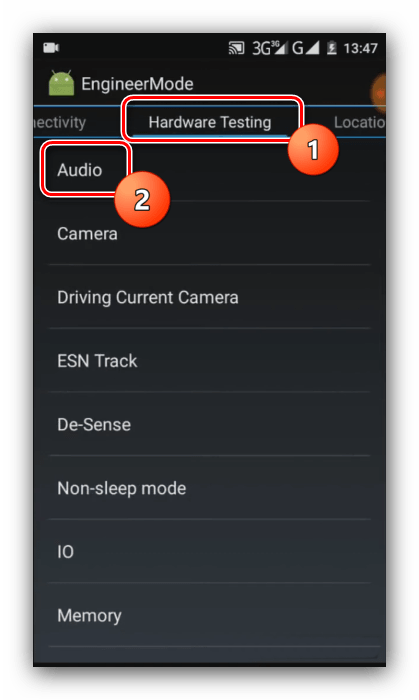
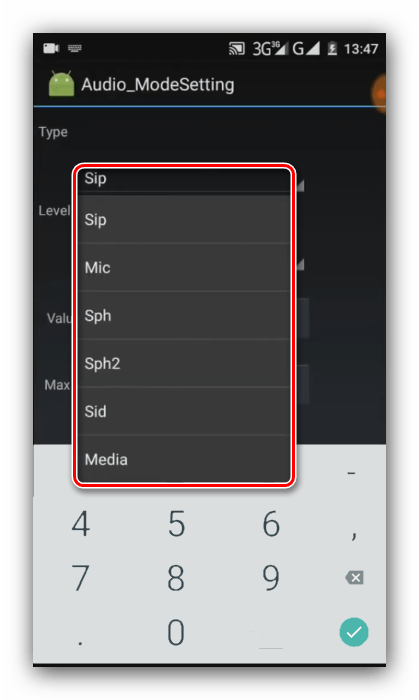
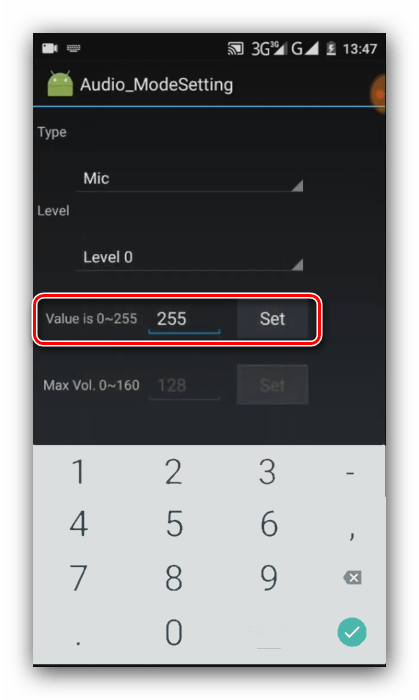
Выйдите из инженерного меню и перезагрузите устройство – теперь микрофон должен заработать.
Как улучшить качество связи на honor 8 | ответы экспертов
для улучшения качества обслуживания, ваш разговор может быть записан
* — Представленные на сайте товарные знаки используются с правомерной информационной и описательной целью.
iPhone, Macbook, iPad — правообладатель Apple Inc. (Эпл Инк.);
Huawei и Honor — правообладатель HUAWEI TECHNOLOGIES CO., LTD. (ХУАВЕЙ ТЕКНОЛОДЖИС КО., ЛТД.);
Samsung – правообладатель Samsung Electronics Co. Ltd. (Самсунг Электроникс Ко., Лтд.);
MEIZU — правообладатель MEIZU TECHNOLOGY CO., LTD.;
Nokia — правообладатель Nokia Corporation (Нокиа Корпорейшн);
Lenovo — правообладатель Lenovo (Beijing) Limited;
Xiaomi — правообладатель Xiaomi Inc.;
ZTE — правообладатель ZTE Corporation;
HTC — правообладатель HTC CORPORATION (Эйч-Ти-Си КОРПОРЕЙШН);
LG — правообладатель LG Corp. (ЭлДжи Корп.);
Philips — правообладатель Koninklijke Philips N.V. (Конинклийке Филипс Н.В.);
Sony — правообладатель Sony Corporation (Сони Корпорейшн);
ASUS — правообладатель ASUSTeK Computer Inc. (Асустек Компьютер Инкорпорейшн);
ACER — правообладатель Acer Incorporated (Эйсер Инкорпорейтед);
DELL — правообладатель Dell Inc.(Делл Инк.);
HP — правообладатель HP Hewlett-Packard Group LLC (ЭйчПи Хьюлетт Паккард Груп ЛЛК);
Toshiba — правообладатель KABUSHIKI KAISHA TOSHIBA, also trading as Toshiba Corporation (КАБУШИКИ КАЙША ТОШИБА также торгующая как Тосиба Корпорейшн).
Товарные знаки используется с целью описания товара, в отношении которых производятся услуги по ремонту сервисными центрами «PEDANT».Услуги оказываются в неавторизованных сервисных центрах «PEDANT», не связанными с компаниями Правообладателями товарных знаков и/или с ее официальными представителями в отношении товаров, которые уже были введены в гражданский оборот в смысле статьи 1487 ГК РФ
** — время ремонта может меняться в зависимости от модели устройства и сложности проводимых работ
Меню телефонии
Список настроек, который бросается в глаза при первом попадании в секретное меню. Здесь разработчики предусмотрели множество важных пунктов:
| Auto Answer | Позволяет провести подключение и отключение опции автоответчика. |
| Band Mode | Выбор диапазона для работы GSM из перечня представленных. Если владелец обладает данными о том, какие именно из них поддерживает его оператор, он может убрать галочки напротив неиспользуемых. Это поможет долго оставаться на связи, поскольку экономит заряд батареи. Изменения вступят в силу после того, как пользователь тапнет по кнопке «SET». |
| CFU Setting | Переадресация (вкл/выкл). |
| AT Command Tool | Опция используется инженерными специалистами, работающими с АТ-командами. |
| Modem Test | Тестирование возможности совместной работы. |
| Network Selecting | Выбор стандартов связи, в рамках которых осуществляет работу оператор владельца устройства. |
| NetworkInfo | Тестирование качества связи через инженерное меню Хонор. |
| GPRS | Подключение и настройка модуля. |
| HSPA Info | Сбор данных о сетях 3G. |
| Mobile data service preferred | Установка процентного соотношения между беспроводным обменом информацией и голосовыми вызовами. Изменение соотношения может заблокировать часть входящих звонков. |
| Fast Dormancy | Пункт, который дает возможность настроить опцию экономии заряда аккумулятора в момент подключения к 3G. |
| RF De-sense Test | Проверка связи с использованием определенного канала. |
| SIM ME Lock | Ручная настройка опционала GSM. |
Настройка эквалайзера honor purity
Для самостоятельной настройки эквалайзера нужно подключить проводные наушники и выполнить следующие действия:
- Зайти в настройки телефона.
- Выбрать пункт «Звук».
- Далее пункт «Аудиоэффекты Huawei Histen».
- Выключить 3D-аудио и выбрать пункт «Эквалайзер».

- Нажать «Настроить» в основном окне и в дополнительном.
- Настроить 10 полос эквалайзера путем перемещения кружочков вверх или вниз.
- При необходимости добавить усиленные басы.
- Сохранить настройки, нажав на три точки в правом верхнем углу и выбрав пункт «Сохранить».

- Присвоить имя, прописав его в соответствующем окне и нажав кнопку «Сохранить».
- После проделанных действий режим добавится к остальным.

https://www.youtube.com/watch?v=jqswijv9ByI
Аналогичным образом можно настроить звук на Хонор 10 Лайт.
Перезапуск телефона и обновление
В самую первую очередь при любых неисправностях нужно перезапускать смартфон или телефон. Иногда операционная система дает сбои, могут подвисать драйвера или другие приложения начинают сбоить.Перезапуск смартфона полностью сбрасывает текущие накопленные ошибки и очищает временные файлы системы. После перезагрузки следует проверить, заработали ли динамики.
Если этого не произошло, следует проверить наличие официальных обновлений (в зависимости от модели инструкция может немного отличаться):
- ВключаемWi-Fi, если он выключен.
- Переходим в настройки устройства.

- Находим пункт «Об устройстве».

- Выбираем пункт «Загрузка обновлений вручную».

Если обновления будут найдены, следует их установить и снова перезапустить телефон.
Проверка микрофона на физические повреждения
Прежде чем искать причину неисправности в системе устройства, необходимо визуально проверить сам микрофон. Возможно, причиной служит засор или попадание влаги. Не исключено, что устройство не работает по причине так называемого «лага», то есть телефон просто заглючил и его необходимо перезагрузить.
В каждом телефоне на базе Android имеются скрытые инженерные функции. Эти функции спрятаны от пользователя на случай нечаянного сбоя настроек. Скрытое меню служит скорее разработчикам, чем рядовым владельцам Android, так как необходимы для завершительного тестирования работы устройства. Они позволят протестировать работу всех систем Xiaomi и выявить неполадки.
Чтобы открыть скрытое инженерное меню на всех смартфонах Xiaomi, необходимо открыть раздел «Настройки», зайти в меню «Об устройстве» и пять раз нажать на раздел «Версия ядра».
В открывшемся меню будет отражено пять разделов:
- Automatic Test – позволит протестировать все параметры телефона автоматически.
- Single Item Test – проанализирует каждую систему отдельно.
- Test Report – покажет результат проверки.
- SW add HW version – отобразит версию Xiaomi.
- Device View – даст информацию об оборудовании Xiaomi.
Чтобы протестировать только микрофон, необходимо зайти в раздел «Single item test». Данное меню можно открыть напрямую, путем ввода комбинации в телефонном наборе*#*#6484#*#*
или *#*#4636#*#*
. Меню содержит в себе более 25 тестов различных систем и компонентов телефона:
- Key – кнопоки;
- Blacklight – яркость дисплея;
- TouchPanel – сенсор;
- TFlash – карта памяти;
- Bluetooth;
- SIM Card;
- Vibration – вибрация;
- кольцевая проверка – проверка микрофона;
- LCD – цвета дисплея;
- Gyro – работа гироскопа;
- G-sensor – датчик скорости;
- Proximity Sensor – затухание экрана при разговоре;
- Optical Sensor – оптический сенсор;
- Magnetic Sensor – магнитный сенсор;
- RTC – встроенные часы;
- Speaker – разговорный динамик;
- Receiver – стандартный динамик;
- Headset – разъем под гарнитуру;
- LED – индикатор уведомлений;
- FM – радио;
- Camera – камера и вспышка;
- Battery – аккумулятор;
- Wi-Fi;
- Torch – фонарик.
Для тестирования работы микрофона выберете кольцевую проверку или на других версиях Xiaomi раздел «Микрофон». Система потребует подключить гарнитуру к телефону и говорить в микрофон. Датчик системы покажет силу работы и воспроизведет звук в наушники.
Сброс настроек до заводских
В случае если манипуляции, что были отмечены ранее, вы сделали, однако все равно плохо слышно собеседника по телефону, можно возвратить сотовый к заводским опциям, так как программное обеспечение порой способно дать сбой. Эта процедура выполняется при помощи меню «Настройки» во вкладке «Восстановление и сброс».
Хотим вас предостеречь, если в вашем смартфоне присутствуют какие-то значимые сведения, фотографии, аудиозаписи либо видеоматериал, сначала перекиньте всё что необходимо на внешний накопитель. Таким образом, после сброса настроек, вы сможете с легкостью вернуть весь контент в аппарат и продолжать им пользоваться.
Плохая новость в том, что если это не поможет, то будет необходима android прошивка устройства, о которой написано чуть ниже.
Технические неисправности
Все вышеизложенные советы не всегда помогают, так как причина отсутствия громкости может носить механический характер. Перечислим повреждения, при которых микрофон перестает работать:
- Внутри динамика расположена магнитная катушка, витки которой соединяются с контактами на плате. Один из этих витков может оборваться, что приведет к выходу из строя детали.
- Существуют такие модели телефонов, где динамик подключён к плате через шлейф. Такой провод способен попросту переломиться или оторваться от разъема.
- Возможно затирание дорожки на микросхеме, которая отвечает за подачу питания на микрофон и динамик.
- Для преобразования и передачи звуков в конструкции устройства предусмотрена специальная микросхема, она также может сгореть или механически повредиться после сильного удара.
- Кнопка громкости тоже не вечна и часто ломается в момент выключенного звука.
Провести самостоятельный ремонт таких элементов реально, но только если вы обладаете соответствующими знаниями. В остальных ситуациях лучше относить мобильные телефоны в сервисный центр для восстановления работоспособности микрофона.
Тихо и плохо слышно собеседника на honor 7a
Причины уменьшения громкости динамика во время разговора на телефоне и как поступить в сложившейся ситуации или что делать если тихо или плохо слышно собеседника на honor 7A
Мало кто может похвастаться исключительным качеством звука на своих устройствах. Качество воспроизведения на первых мобильных устройствах не радовало никого, но сам факт беспроводной связи радовал первых абонентов. Постоянная гонка совершенствования мобильных устройств, привела к увеличению качества изображения и слышимости, но не все даже самые дорогие аппараты могут похвастаться постоянным идеальным звучанием. Поэтому при плохой слышимости собеседника в honor 7A недоумеваешь от такой досады, но как всё исправить не понятно. Разберёмся в причинах, почему тихо слышно собеседника из смартфона honor 7A.

Зависит ли звук от качества сети?
Площадь России необъятна, поэтому не все операторы могут похвастаться 100% покрытием сети, точнее ни один оператор сотовой связи, какой бы продвинутой она ни была. Крупные города могут ещё похвастаться стабильным покрытием операторов, однако выезд за пределы мегаполисов чреват перебоями соединения. Бесперебойное качество связи возможно исключительно при стабильно высоком уровне сигнала. При перебоях так же может быть в honor 7A не слышно собеседника.
Результаты опросов по качеству стабильности связи того или иного оператора, нельзя считать объективными. Чтобы выбрать наиболее стабильного оператора, стоит обратить внимание на карту покрытия сети, чтобы не возникало неприятных сюрпризов о её скачках, а также ответит на вопрос: «Стоит ли менять оператора сотовой связи?».
Детальная спецификация устройств Xiaomi поможет ответить на ряд вопросов отсутствия или наличия звуков, просмотрев поддерживаемые частоты и выбрав те, которые активны в вашем регионе, можно быть уверенным, в чистой, качественной связи. Бюджетные гаджеты не обладают хорошей работой во всех частотных диапазонах, поэтому путешественникам стоит обращать внимание на более дорогие варианты. Остальным же лучше подстроиться под функции покрытия диапазона своего региона, учитывая это подобрать лучшего оператора сотовой связи.

Так же не стоит забывать об экранизации пространств помещений, поэтому в подвале всегда связь хуже, чем на свежем воздухе. Учитывая эти факторы можно не волноваться о том, что на honor 7A не слышно собеседника.
Непонятное эхо при разговоре
Неприятные звуки во время разговора, посторонние шумы, при этом разговор идет стабильно – это неправильно настроенный микрофон. Некоторые приложения влияют на микрофон, издавая неприятные отзвуки при разговоре по телефону.
Исправить такую ситуацию достаточно просто: «Меню» – «Настройки» – «Звук» – «Шумоподавление». Но, к сожалению, не все смартфоны фирмы honor 7A имеют такую настройку. А всё из-за колоссальной разницы между флагманской моделью и бюджетным аналогом. При использовании флагмана можно забыть даже о шуме вокруг, звуки окружения не услышит собеседник, такое подавление посторонних шумов в некоторых моделях идёт при заводских настройках. Не стоит забывать, что эта функция не распространяется на бюджетные устройства, даже если обновить операционную систему до последней поддерживаемой версии. Но при этом эхо досадная штука, она может быть вызвана различными причинами:
- Слышать свой голос при разговоре возможно, если у собеседника включена громкая связь, то есть можно сказать, что звонящий снова слышит себя, но это легко исправить – попросить собеседника выключить громкую связь.
- Отсутствие точек соприкосновения между динамиком и микрофоном. Такая недоработка конструкции со временем приводит к ненужному эхо, то есть звук проходит в микрофон и вызывает повтор, такая недоработка требует замены, иначе ситуация может усугубиться.
- Если на honor 7A не слышно собеседника, то, как знать, возможно, всему виной неподходящий чехол, закрывающий динамик, исправить проще всего – снять. В этом же случае, поможет просто пробить отверстия насквозь в чехле. Если присутствует их видимость.
- Не правильно настроенная программа шумоподавления

Бывает, из-за неправильного функционирования функции шумоподавления происходит искажение звука, в случае отсутствия этой опции в настройках, нужно изменить программный код: «Меню» – «Файловый менеджер» – «System» – «huild.prop» – в конце строки «persist.audio.fluence.voicecall= true» «true» исправляется на «false», далее просто перезагружается устройство. Но, для такой манипуляции, необходимы права администратора, платные зачастую.
Не всё так печально как кажется, есть спасение – «Quick Shortcut Maker» выполнит эти манипуляции без приобретения специальных root-прав. Её достаточно скачать с Play Market – запустить – «Действия» – написать «Другие настройки», далее свернуть программу. Следующий шаг: «Телефон» – «Настройки» – «Другие настройки» – «Посмотреть» – «Шумоподавление» – «Отключить».
Плохо работающий микрофон
- Проверить хорошо ли работает микрофон достаточно просто, стоит записать свой голос в функции «Диктофон» как сразу становится понятно, откуда посторонние шумы в телефоне собеседника.
- Второй способ более продвинутый: набираем с помощью набора номера комбинацию *#*#6484#*#* – «Вызов», затем поочерёдно проводятся тесты на звучание разговорного и стандартного динамика, разъёма под наушники, гарнитуры и воспроизведение звука.
- При выявлении неисправности следует поменять испорченные детали, но если из теста ничего не понятно, то, скорее всего это программный сбой.
- Ошибка прошивки модема

Софтовые устраняются только при помощи перепрошивки устройства. При отсутствии улучшений при различных пробах и заменах выход только один – перепрошить и сделать полный сброс на Xiaomi. Но прежде чем принимать подобное решение стоит несколько раз перепроверить все «за» и «против», а также перепроверить возможные варианты. Достаточно отключить интернет, выставить предпочтение связи на 2G, совершить звонок, если связь выправилась – устанавливается новая прошивка предварительно стоит выполнить Hard Reset Xiaomi.
Все эти нехитрые манипуляции исправят звук, если тихо слышно собеседника в honor 7A. Итак, достаточно подобрать нужного оператора связи, взять подходящий чехол, попросить собеседника выключить громкую связь, в противном случае – снести прошивку.
Увеличение громкости в инженерном меню android
Этот способ подойдёт для большинства мобильных телефонов с ОС Андроид. Далеко не все пользователи знают, что в этой операционной системе есть инженерное меню, которое даёт возможность изменять недоступные настройки. Попасть в него оказывается не так уж и трудно. Необходимо разблокировать экран и ввести следующие цифры, никуда не входя: *#*#3646633#*#*.
Комбинация для попадания в инженерное меню Android
Вводить комбинацию необходимо без пробелов.
После ввода последнего символа смартфон откроет для вас ранее невиданное меню:
- В зависимости от модели и производителя инженерное меню может выглядеть по-разному. Вам нужно найти пункт «Audio»;
- Затем выберите «LoudSpeaker Mode»;
Пункт инженерного меню «LoudSpeaker Mode»
- В этом меню опустите при необходимости экран вниз, чтобы найти пункт «Max. Vol.» с числовым значением. Здесь может быть установлено 140, 148 или другое;
Пункт, значение которого нужно изменить
- Вам нужно вручную указать 160. Это максимальное значение слухового динамика смартфона. В завершении нажмите рядом с числом кнопку «Set».
Теперь выйдите из этого меню, перезагрузите устройство и попробуйте позвонить близким. Или абоненту, с которым при разговоре звук из динамика смартфона был тихим. Если предоставленный код не подходит для входа в меню, попробуйте определить его для своей модели, создав запрос в поисковиках Google или Яндекс.
Чтобы получить рут-права, вам необходимо ознакомиться с инструкциями. Которые также нужно отыскать через поиск. Несколько лет назад такая процедура пугала многих владельцев смартфонов Android. Сегодня взлом телефона является более простым. И вам потребуется минимум усилий и знаний, чтобы стать суперпользователем Android.
Устранение проблем
Если микрофон на Андроид не работает после попадания влаги или механического воздействия, то своими силами починить его вряд ли получится. Куда реальнее справиться с засорением и программными ошибками.
Одним из симптомов засорения является то, что микрофон может частично работать, но звук сильно искажается, так что собеседник почти ничего не слышит. Если вы столкнулись с такой проблемой, продуйте и аккуратно прочистите небольшое отверстие в корпусе, которое выполняет роль звукоулавливателя. Не прилагайте серьезных усилий, иначе вы можете повредить микрофон.
Если чистка не помогла, но вы уверены, что аппаратных неполадок нет, используйте программные методы устранения сбоя:
- Откройте настройки и выполните сброс. Перед откатом сделайте резервную копию данных, так как они будут удалены. Включите синхронизацию контактов, сбросьте фотографии и видео на карту памяти или компьютер.

Увеличить - Перепрошейте устройство.
Используйте официальную или проверенную кастомную прошивку, чтобы исключить конфликты между системой и «железом».
Читайте Как восстановить удаленные фотографии на Android