Все-симки.ру
Что делать если телефон не ловит сеть?
Причин, по которым может пропасть сигнал может быть несколько:
- Программный сбой
- Неисправность сим-карты
- Аппаратная проблема
Каждую из них рассмотрим отдельно.
Первым делом необходимо проверить — видит ли смартфон симку. Если телефон не видит симкарту, возможно проблема в разъёме, подробнее читайте в этой статье.
Основные причины отсутствия сигнала сети
Зачастую сигнал телефона пропадает из-за того, что на линии оператора ведутся технические работы. Тем не менее, нельзя исключать и другие причины:
Сегодня мы разберемся, почему сеть на телефоне становится недоступной, и что нужно делать при возникновении такой проблемы. Все представленные способы прошли тщательную проверку, поэтому вы смело можете опробовать каждый из них для избавления от ошибки. Но сначала подробнее разберем причины, которые приводят к пропаже сети.
Смартфоны, имеющие металлический корпус, оснащаются пластиковыми вставками для отвода антенн. Возможно, сигнал оказывается недоступен из-за того, что вы закрываете своими руками антенны.
Основные причины отсутствия сигнала мобильной связи
Потенциальных причин, из-за которых наблюдаются проблемы с сигналом, можно отметить много. Они могут быть как аппаратными (касаться «железа», то есть плат, микросхем и других модулей смартфонов), так и системными (возникать из-за сбоев в программном обеспечении и т.д.).
Среди часто возникающих проблем с железом и модулями устройств, возникающих сегодня, могу отметить следующее:
- Нарушение целостности слота для сим-карты, установленного в телефоне. Наблюдаться подобная проблема может после падений и ударов устройства;
- Проблемы со шлейфом, или с модулями, имеющими непосредственное отношение к качеству сигнала и приема в телефоне;
- Повреждения непосредственно пластиковой сим-карты, установленной в смартфоне. Несомненно, это самая распространенная причина возникновения проблем со связью.
Проблемы программной части, которые приводят к отсутствию сигнала, встречаются существенно реже. Они могут заключаться в следующем:
- Некорректная работа операционной системы, приводящая к временному или статическому отключению модуля связи в гаджете;
- Некорректно введенные настройки оператора в параметрах телефона;
- Наличие в операционной системе девайса вирусов и вирусного ПО, воздействующего на корректную работоспособность гаджета.
Подробно о каждой из причин и их решениях ниже.
Почему возникает проблема?
В следующем видео – самые простые действия, которые нужно выполнить, если не работает мобильный интернет:
Вот самые вероятные причины того, почему на телефоне Android нет мобильного интернета:
- Часто причина кроется в поломке слота для установки СИМ-карты. Это происходит, если симка много раз неаккуратно вставлялась в разъем, или телефон несколько раз ронялся. Чтобы это определить, надо вытащить и вставить SIM-карту, и посмотреть, реагирует ли на эти манипуляции телефон. Если нет, то для подключения используется второй слот, коли таковой имеется, или аппарат отдается в ремонт.
- Когда реакция смартфона на удаление и возвращение карты на место нормальная, то следующий шаг — проверка наличия денег на счету. У каждого оператора имеется своя комбинация для выполнения этой операции, но в любом случае это * три цифры #. Если баланс нулевой, то, естественно, интернета не будет. Надо просто пополнить счет и все встанет на свои места.
- Деньги на счету есть, а на Android-устройстве все еще нет мобильного интернета, что делать дальше? На экранах телефонов имеется индикация качества сетевого подключения. Отсутствие «палочек» на нем сигнализирует о нахождении вне зоны доступа. Решение этой проблемы одно — искать место, где телефон «ловит» сеть.
- Еще одной причиной может стать включение специального режима, делать это рекомендуется летящим в самолете. Его активация автоматически отключает Bluetooth, Wi-Fi и сотовую связь. Для проверки достаточно взглянуть на строку состояния, где вместо индикатора сети появится силуэт самолета. Отключается режим в настройках.
- На смартфонах установлена операционная система, и в нее иногда внедряется ошибка, из-за которой смартфон не подключается к сети. Чтобы от нее избавиться, с помощью стационарного компьютера выполняется перепрошивка.
Объяснение того, почему телефон не ловит сеть, может крыться в неверном использовании функций гаджета. сбои в соединении с оператором возникают из-за:
• Подключения старой сим-карты (если она долга не использовалась, то вполне вероятно, что ее заблокировали);• Включение режима «В самолете» (соединение с оператором автоматически блокируется при активации функции);• Использование поврежденной симки (если Вы часто переставляете сим-карту, ее контакты могли повредиться, следствием чего и стало отсутствие соединения).
Чтобы исключить вышеперечисленные причины необходимо лишь проверить активацию режима «В самолете» и попробовать вставить в устройство новую сим-карту. Если ее замена не дала должного результата и связь не восстановлена, то дела плохи…
Причины, почему телефон не видит сеть
сим-карта
аппаратная поломка
- перепрошивка
Суть проблемы может крыться в аппаратной неисправности или поломке сим-карты. Рекомендуем сначала проверить карточку в другом телефоне. Если и второй аппарат не ловит сигнал, обратитесь в сервисный центр оператора сотовой связи, чтобы заменить сим-карту.
Обратите внимание, находитесь ли вы в зоне действия сети. Возможно, вы покинули пределы зоны покрытия, а сигнал сотовой связи к вам попросту не доходит. Нередко проблемы со связью возникают, если спуститься в подвал или другое подземное помещение. Толстые бетонные стены препятствуют прохождению сигнала.
Если вы все-таки находитесь в черте города, в зоне покрытия и телефон не видит сеть, обратите внимание на специфику его работы. Как ведет себя гаджет? Он не видит сеть, теряет сигнал, плохо ловит сигнал или вообще его не ищет. Поинтересуйтесь у соседей, родственников или прохожих (в зависимости от вашего местоположения), есть ли у них подключение.
Обратитесь в сервисный центр, чтобы мастера провели тщательную диагностику мобильного телефона. Возможно, в него попала влага, тем самым нарушила корректную работу модулей или узлов. Специалисты быстро определят суть неисправности, заменят необходимые компоненты и вернут устройству работоспособность.
Отсутствие сигнала сотовой сети не всегда связано с поломкой телефона. Иногда проблема заключается непосредственно в самой сим-карте. Она, как и другие элементы, имеет свой ресурс и рассчитана на определенный срок эксплуатации. Если карту регулярно переставляли в разные устройства, контакты стираются.
Еще одна причина проблем с карточкой – некорректная обрезка под новый лоток. Рекомендуем доверять такую работу профессионалам или менять обычную симку на micro или nano SIM у оператора сотовой связи. Тогда вы будете уверены, что у вас рабочая карта, которая четко подходит под размеры коннектора.
Часто Android-смартфоны не видят сеть после сбоя настроек или установки очередного апдейта операционной системы. Восстановить корректность настроек своими руками можно следующим образом:
Откройте меню «Настройки».
Выберите автоматический режим поиска сигнала сотовой сети.
Установите галочку на нужном операторе.
Если автоматическая настройка не срабатывает, попробуйте отыскать сигнал вручную.
Нередко смартфон перестает видеть сеть в результате механического повреждения. Уронили или ударили аппарат? Вероятно, вы повредили антенну, радиоконтакт или усилитель мощности. После этого связь становится хуже, сигнал прерывается. Исправить ситуацию поможет профессиональный ремонт.
С этой проблемой сталкиваются пользователи, которые выполняют перепрошивку Android-смартфона самостоятельно. Попав в подобную ситуацию, действуйте так:
Наберите комбинацию *#*#4636#*#*.
Перейдите в раздел «Сведения о телефоне».
Выберите стандарт сети.
После этого активируйте и перезагрузите устройство. Если не помогло и телефон по-прежнему не видит сеть, придется обращаться в сервисный центр, чтобы исправить результат своих некорректных действий.
А в этой статье вы узнаете, что делать, если смартфон не заряжается.
Что значит мобильная сеть недоступна
Прежде чем продолжить, вы должны убедиться, что мобильная сеть действительно недоступна. На своем смартфоне найдите индикатор уровня сигнала. Если уровень низкий, попробуйте пройтись по дому и посмотреть, меняется ли состояние соединения. Вы также можете попробовать провести тест скорости с помощью приложения от компании Ookla, чтобы определить, насколько стабильно работает связь.
Проверить модуль связи
В каждый смартфон встраивается модуль связи. Именно он в комбинации с SIM-картой обеспечивает доступ пользователя к мобильной сети. К сожалению, проверить в домашних условиях модуль связи практически невозможно. Нужно быть очень опытным пользователем, чтобы самостоятельно разобрать смартфон и определить неисправность важного элемента.
Тем не менее, некоторые проблемы заметны и внешне. Например, повреждения пластиковых вставок для антенн. Также отсутствие связи может быть вызвано неисправностью считывающего механизма смартфона, которого касается симка. Просветите слот фонариком, чтобы понять, нет ли там окисления от попадания посторонней жидкости или заметной поломки.
Уточнить у оператора информацию о перебоях
Аккуратный владелец смартфона, который своевременно выполняет замену как SIM-карты, так и самого мобильного устройства, столкнется с проблемой отсутствия сигнала только в одном случае. Когда на линии оператора ведутся технические работы.
С развитием технологий профилактические процедуры стали довольно редким явлением, но все равно периодически оператор вынужден обслуживать линию для повышения качества сигнала. В таком случае возможны кратковременные перебои сети.
Кроме того, нестабильный сигнал может быть связан с поломкой оборудования. В любом случае вам стоит позвонить на горячую линию своего оператора, чтобы узнать о возможных причинах возникновения проблемы:
- МегаФон – 8-800-550-000.
- МТС – 8-800-250-08-90.
- Билайн – 8-800-700-06-11.
- Теле2 – 611.
Уточнить номер службы поддержки другого оператора можно на официальном сайте компании. Далее нужно перейти в раздел «Справка» или «Контакты», где представлена вся необходимая информация.
Звонок на горячую линию оператора не тарифицируется. Но ждать ответа сотрудника колл-центра порой приходится несколько минут.
Переместиться в зону с хорошим сигналом сети
На качество сигнала влияет не только проведение технических работ, неисправность смартфона или СИМ-карты, но и покрытие линий. В отдаленных районах или за городом сеть действительно ловит плохо. Так происходит из года в год, а единственным способом воспользоваться качественным сигналом является перемещение в зону с хорошим покрытием.
Если вы находитесь в частном доме, попробуйте выйти на улицу или подойти ближе к окну. Возможно, принять сигнал мешают толстые стены или другие препятствия.
Проверить настройки телефона
Иногда у пользователей сбиваются настройки мобильного устройства. Это приводит к тому, что девайс не принимает сигнал мобильного оператора. Для устранения ошибки понадобится:
- Открыть сайт своего оператора и перейти на страницу, где представлена информация о настройке точки доступа.
- Запустить настройки телефона.
- Перейти в раздел «Сотовая связь».
- Сравнить заполненные поля с той информацией, которая представлена на официальном сайте оператора.
Если записи смартфона отличаются от того, что предлагает сайт компании, следует заменить показатели на рекомендованные. Например, на Билайне выставляются следующие значения:
После изменения параметров перезагрузите устройство и вновь проверьте качество связи.
Разобраться с роумингом
Если вы находитесь в поездках за рубежом, в работе мобильного оператора могут возникать перебои. Также в роуминге некоторые компании не предоставляют свои услуги. Это связано с тем, что за рубежом мобильные операторы используют оборудование других фирм.
Сменить прошивку
Чтобы телефон и мобильная связь работали всегда стабильно, нужно регулярно обновлять прошивку. Если этого не сделать, девайс будет функционировать с перебоями. И, возможно, периодически начнет пропадать сеть.
Для обновления понадобится:
- Открыть настройки гаджета.
- Перейти в раздел «О телефоне», а затем – «Обновление ПО».
- Если для вашего смартфона доступна актуальная версия ОС, установка будет произведена нажатием на соответствующую кнопку. Если новая версия еще не выпущена, ничего делать не нужно.
Перед обновлением смартфона убедитесь в том, что он заряжен хотя бы на 50%. Разрядка в процессе установки актуальной версии прошивки приводит к сбоям в работе мобильного устройства.
Сделать сброс настроек
Если вы на 100% уверены в том, что причиной возникновения проблемы является программный сбой, но устранить ошибку самостоятельно не получается, нужно переходить к радикальным мерам. Например, к сбросу смартфона до заводских настроек. В таком случае будет стерта вся информация, а повторная установка СИМ-карты задаст параметры по умолчанию, благодаря которым появится сеть.
Для сброса нужно:
- Открыть настройки телефона.
- Перейти в раздел «Восстановление и сброс».
- Нажать кнопку «Сбросить настройки».
В процессе сброса до заводских настроек удаляются все файлы, хранящиеся в памяти устройства. Поэтому не забудьте предварительно создать резервную копию данных.
Абонент вне зоны действия сети
Чтобы смартфон полностью перестал видеть сеть, необязательно выезжать далеко за город. В крупном населенном пункте достаточно войти в подвальное помещение с толстыми стенами, спуститься на цокольный этаж или зайти в лифт. Из-за физических помех и большого количества других телефонов мобильная сеть может не распознаваться. Исправить это можно только сменой местоположения.
Автоматическое восстановление
Этот вариант проще, а потому предпочтительней. Оператору посылается запрос на получение настроек, и отпадает потребность вникать во всякие технические детали. Сегодня этот сервис предоставляет каждая сотовая компания.
Для получения настроек выполняется звонок по установленному номеру или же на него отправляется СМС-сообщение. В ответ пользователь получает пакет настроек, которые операционная система телефона автоматически зарегистрирует.
Аппаратные неполадки
Наиболее неприятным источником рассматриваемого сбоя являются дефекты в аппаратной части телефона. Алгоритм проверки выглядит следующим образом:
- Первым делом стоит продиагностировать SIM-карту. Для этого вставьте её в заведомо работоспособное устройство и проверьте состояние соединения. При повторении сбоя замените «симку» в фирменном салоне вашего сотового провайдера. Замена также рекомендуется для старых карт, которым уже 5 и более лет.
- Выйти из строя может и антенна, скрытая в корпусе девайса – на проблемы с ней указывает не столько отсутствие сети, сколько её плохой приём.
- Также вызывать сбой могут неполадки с батареей – например, она значительно потеряла в ёмкости, а существующей уже не хватает для поддержания уровня связи. В этой ситуации поможет только замена.
- Если все вышеприведённые причины исключены, источником является материнская плата или один из её компонентов – лоток для СИМ-карты, встроенный в процессор модем, его обвязка или токопроводящие дорожки. Дефекты «материнки» очень сложно устранить в домашних условиях, поэтому единственным вариантом будет обращение в сервисный центр или замена аппарата.
В целом аппаратные проблемы встречаются реже программных, однако они всё равно относительно распространены.
Базовая диагностика
Давайте для начала попробуем исключить проблему на стороне оператора связи. Если на вашем устройстве SIM-карта определяется, но есть надпись: «Только экстренные вызовы» перейдите в настройки сети.
Нужно найти меню «Параметры мобильной сети» и «Операторы сети».
Далее переходим в «Поиск сетей». Попытаемся найти доступных операторов вручную.
Когда у телефона исправен модем – он будет искать доступные сети всех операторов связи.
Конечно, не стоит исключать проблемы на стороне оператора связи. Могут быть проблемы с вышками или технические сбои.
Если среди найденных операторов нет вашего, то попробуйте следующие действия:
- Перезагрузите телефон;
- Вытащите и снова вставьте SIM-карту;
- По возможности попробуйте установить SIM-карту в другой слот;
- Попробуйте установить SIM-карту другого оператора связи.
И тем не менее, бывает и такое, что SIM-карта банально размагнитилась и перестала работать. Это касается старых карточек. Со временем любая SIM-карта выходит из строя.
Видео
Незаменимый автор наших статей. Кроме знания своего дела, отличный человек. Знает многие необычные факты о техники и электронике. Многие годы занимался ремонтом всех видов электронных устройств.
- опубликованных статей — 54
- читателей — 11 578
- на сайте с 15 декабря 2022 года
Смартфоны ловят сигнал сотовой сети автоматически. Достаточно вставить сим-карту – и вы уже на связи. Но иногда этого не происходит. Почему телефон не видит сеть? Разбираемся в статье.
Нередко в наш сервисный центр обращаются пользователи, столкнувшиеся с подобной проблемой. Телефон резко перестает ловить сеть, а владелец оказывается без связи, не в состоянии совершать звонки или отправлять текстовые сообщения. Почему телефон не видит сеть? Рассказывают специалисты сервисного центра Art-GSM.
Включаем авиарежим
Первое, что надо сделать при каких-либо ошибках в работе сети — включить на смартфоне авиарежим. Возможно, с его активацией отключатся все беспроводные сети — это нормально. Подождите несколько секунд и выключите авиарежим. Если ошибка в работе связи была на стороне смартфоне, то данный способ должен помочь.
Восстановление в ручном режиме
Ручная установка параметров доступна каждому, кто имеет хоть малейшее представление об ОС телефона. Последовательность действий такова:
- Заходим в настройки телефона, открываем трей и нажимаем значок в виде шестеренки в верхней части правого угла экрана;
- В настройках находим и активируем пункт «Мобильные сети».
- Если телефон «видит» симку, но не определяет, заходим в пункт «Точки доступа».
- Находим кнопку «Добавить», расположенную вверху и создаем свою точку доступа.
- Открываем сайт мобильного оператора и находим параметры, определяющие точку доступа для ввода в ручном режиме.
- Параметры сохраняем и выходим.
На картинке можно посмотреть данные для самых известных операторов связи:
Если были предприняты все рекомендованные шаги, а сети по-прежнему нет, значит от похода в ремонтную мастерскую не отвертеться.
Выход из строя модуля связи
В результате механического воздействия на корпус смартфона, получить повреждения могут модули, ответственные за приём сигнала сети.
- Отключение шлейфа слота SIM или антенны – довольно частая причина неполадок. Для устранения лучше всего обратиться к специалистам, так как любое вмешательство в корпус устройства приведет к лишению гарантии.
- Замена антенны на некачественный китайский аналог в ходе ремонта. Некоторые «мастера», в надежде сэкономить используют самые дешевые модули. Это приводит к ухудшению качества приёма сигнала и быстрому выходу из строя платы.
Другие причины
Нередко после прошивки или сброса ПО у смартфонов слетает IMEI.
Грубо говоря, IMEI – это идентификатор устройства. Это как наличие паспорта у людей. Или как MAC-адрес у компьютеров или других сетевых устройств.
Оригинальный IMEI код указывается на коробке смартфона.
Без IMEI телефон не сможет зарегистрироваться в сети.Чтобы проверить IMEI перейдите в настройки смартфона с информацией о модели вашего смартфона. Или вы можете просто набрать код *#06#, где будет отображена информация о коде IMEI и IMEI2.
Если IMEI код не отображается после набранной команды, то его придется восстанавливать, чтобы смартфон смог зарегистрироваться в сети.
Если ничего не помогло
Мы рассмотрели практически все причины и способы устранения проблемы, связанной с пропажей сигнала. Но что делать тем, кому так и не удалось ликвидировать ошибку? Сейчас разберемся.
Как включить передачу данных?
На мой взгляд, именно с этого нужно начинать – проверьте, включена ли передача данных. Любой современный телефон имеет особую опцию под названием «Передача данных». Чтобы найти этот параметр, делаем следующее:
- Открываем меню настроек подключения;
- Кликаем на пункт «Еще»;
- Активируем раздел «Мобильная сеть»;
- В открывшемся окне отмечается флажок «Передача мобильных данных».
Еще проще – раскройте шторку, включите передачу данных.
Какие могут быть неисправности
Глобально отсутствие связи можно разделить на четыре группы:
- Проблемы на стороне провайдера, оператора связи;
- Неисправность в смартфоне (попадание воды, повреждение разъемов, повреждение модема или модуля);
- Вышла из строя SIM-карта;
- Неправильная установка SIM-карты.
Меняем местоположение
Важно помнить, что на качество приема сети влияют очень многие факторы. Например, в лесу или за большим зданием связь может работать хуже обычного. Даже рельеф местности вносит свой вклад. Поэтому, если сеть работает плохо, попробуйте поменять своей местоположение и проверить соединение снова.
Меняем частоту с 2,4 ггц до 5 ггц
Сейчас большинство роутеров работают в двух диапазонах: 2,4 и 5 ГГц. Это позволяет разгрузить канал и иметь большую скорость передачи. Если ваш роутер поддерживает подключение через 5,5 ГГц, то лучше всего делать это через него. По сравнению с 2,4 ГГц у него меньшая дальность действия, зато более быстрая работа.
Вот такие рекомендация можно привести с плане борьбы с медленной сетью. А как вы боретесь с плохой работой связи на смартфоне?
Неисправности sim-карты
Если возникло подозрение на выход из строя сим-карты, первым делом попробуйте установить проблемную карточку в другое устройство. Все работает исправно – проблема не в ней. Если в смартфоне предусмотрено 2 слота для SIM, переставьте карту из одного в другой.
Такую процедуру можно выполнить самостоятельно и она не требует разборки корпуса телефона. Если определили, что сломалась именно симка, обратитесь за помощью в сервисный центр мобильного оператора. Услуги по оформлению новой карты обычно бесплатны, когда старая вышла из строя, но может потребоваться паспорт.
Неправильная прошивка
Если «прошить» девайс несовместимой прошивкой или выполнить процедуру неправильно, драйвера модуля связи могут выйти из строя. На экране при этом, будет выдаваться сообщение «Нет сети». В некоторых случаях будет достаточно перепрошить гаджет обратно на заводскую версию iOs или Android, иногда придется обратиться за помощью к специалистам.
Ошибка в роуминге
В данном случае проблемы возникают, когда ваша сеть настроена на определенное местоположение, в котором вы находитесь в данный момент. Как только вы покинете его (например, уезжая в соседний город), устройство может автоматически отключать сотовую сеть, чтобы избежать затрат на роуминг.
В таком случает необходимо включить функцию «Роуминг» на своем Андроид устройстве:
- В приложении «Настройки», перейдите в параметр управления сетью.
- Нажмите на опцию «Мобильные сети».
- Перед опцией «Роуминг» поставьте галочку или передвиньте ползунок, чтобы включить эту функцию.
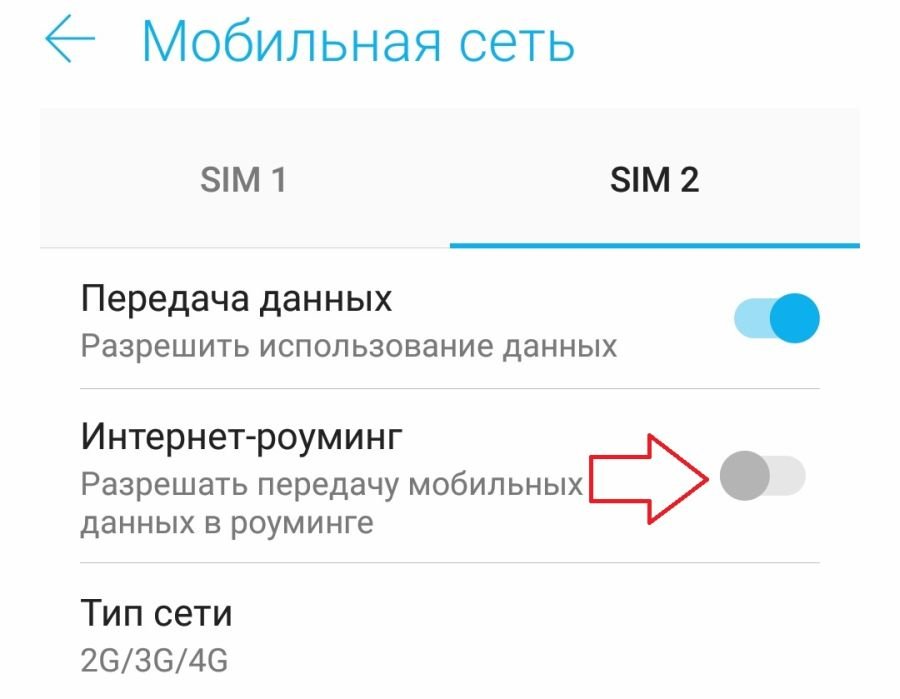
Включение мобильных данный в роуминге
Теперь ваше устройство должно подключиться к мобильной сети.
Ошибка при регистрации
Если телефон не может найти сеть или не получается зарегистрироваться у оператора, то может быть проблема с антенной и коаксиальным кабелем.
Коаксиальный кабель от удара по поверхности смартфона может отойти от разъема платы. Без этого кабеля связь будет неустойчивой. Поэтому телефон не может зарегистрироваться в сети.
А еще может быть повреждена как сама антенна, так и разъемы для ее подключения.
Такие проблемы можно диагностировать только после вскрытия устройства. Но не спешите это делать, если не попробовали другую SIM-карту.
Плохое качество связи или сбой в сети
Самый распространенная причина, почему мобильная сеть недоступна – это нестабильное качество соединения или различные сбои.
Например, связь может нарушаться из-за нагрузки на саму сеть – проблемы с доступом часто возникают ближе к вечеру или в различные праздники, когда все звонят своим близким.
Также телефон может плохо ловить связь в пределах большого скопления электромагнитного оборудования или под толстым слоем бетона (когда вы находитесь на нижних этажах многоэтажного здания). В таких случаях попробуйте найти точку с хорошим приемом сигнала, например возле окна.
Повреждение контактов разъема
SIM-разъем нередко повреждается из-за механических повреждений. Если повредиться хотя бы один контакт – то сразу же начнутся проблемы со связью.
Попадание влаги
А еще не редко причиной отсутствия связи может быть попадание воды на плату. Даже если вы хорошо просушили телефон, то под микросхемами все равно может остаться вода. Контакты окисляются и гниют. Порой даже достаточно одного окисленного SMD конденсатора возле антенны, чтобы ваш телефон перестал принимать сигнал оператора связи.
Например, у новых iPhone микросхемы модема и связи находятся прямо под SIM-разъемом.
А у старых они находятся рядом, но тем не менее, риск попадания влаги через разъем на микросхемы довольно высок.
Без пропайки и чистки микросхем специальными жидкостями связь никак не получится восстановить программными методами.
Принцип работы репитера
Данное устройство улавливает слабый входящий сигнал от ретранслятора с помощью внешней антенны, усиливает его и через внутреннюю антенну переизлучает на мобильный телефон. В обратную сторону радиоволны с гаджета через внутреннюю антенну приходят на усилитель и переизлучаются на базовую станцию с уличной антенны.
Усилители слабого сигнала могут работать, как на одной, так и на нескольких частотах. Для удобства устанавливаются репитеры, работающие сразу в нескольких диапазонах.
Причина 1: устройство находится вне зоны покрытия
Наиболее часто отсутствие сети объясняется выходом из зоны покрытия – например, за городом или в местности со сложным ландшафтом. Также подключение телефона к вышкам затруднено в изолированных помещениях (таких как метро или подвалы). Единственным решением в этом случае будет возвращение в зону покрытия.
Причина 2: активен режим полёта
Вторая частая причина рассматриваемой проблемы заключается в том, что пользователь по ошибке или невнимательности активировал так называемый режим полёта, в котором выключаются все сетевые модули. Активный режим «В самолёте» обычно отображается соответствующей иконкой в строке состояния.
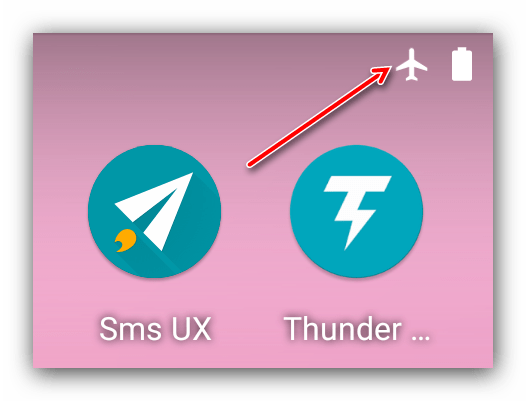
Для его деактивации следует выполнить следующие действия:
- Самый простой вариант – открыть панель быстрого доступа в шторке, затем тапнуть один раз по кнопке с иконкой самолёта.
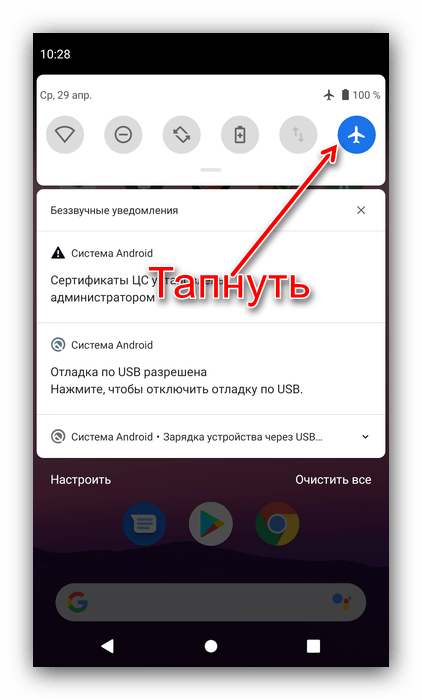
Также может потребоваться открытие расширенной панели – в современных версиях Андроид для этого нужно потянуть двумя пальцами сверху вниз.
- Если этой кнопки в указанном месте нет, понадобится воспользоваться настройками – откройте их любым удобным методом.
- Далее перейдите к пункту «Сеть и интернет».
- Обратите внимание на переключатель «Режим полёта» – если он активен, нажмите на него для отключения.
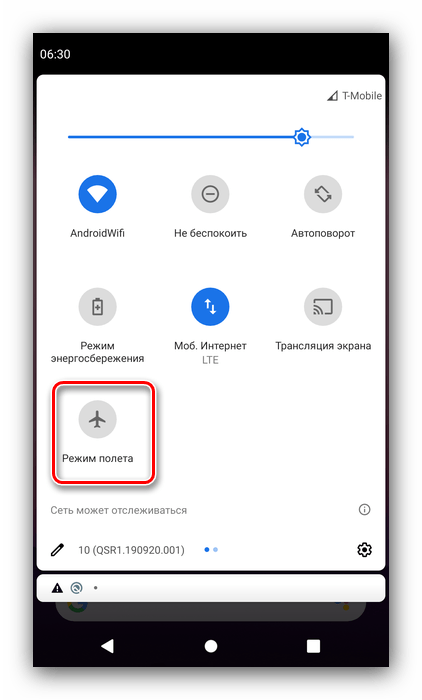
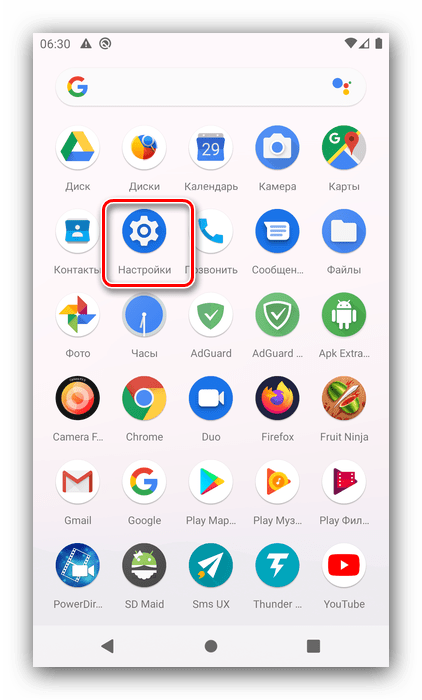
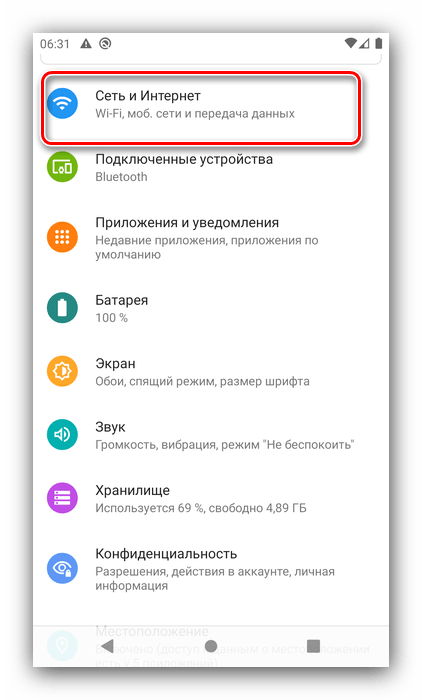
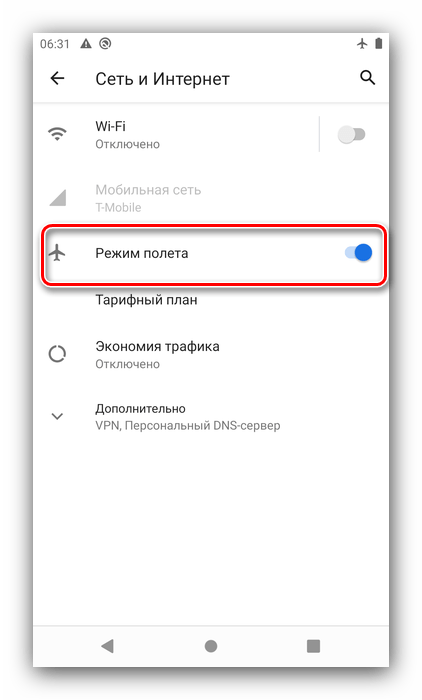
После выполнения этих действий проверьте состояние сети – если проблема была в режиме полёта, устройство должно подключиться к ней.
Причина 3: неправильный режим работы сети
Современные смартфоны работают в радиосетях нескольких поколений: от второго (2G) и до пятого (5G). Большинство операторов сотовой связи на постсоветском пространстве используют подключения 3G и 4G, однако в некоторых провинциальных регионах доступны только 2G по протоколу GSM.
- Повторите шаги 1-2 второго способа, но на этот раз выберите пункт «Мобильная сеть».
- Далее откройте опцию «Предпочтительный тип сети».
- Задайте вариант «Авто» или «2G» (зависит от прошивки телефона).
- На некоторых устройствах для применения изменений потребуется произвести перезагрузку.
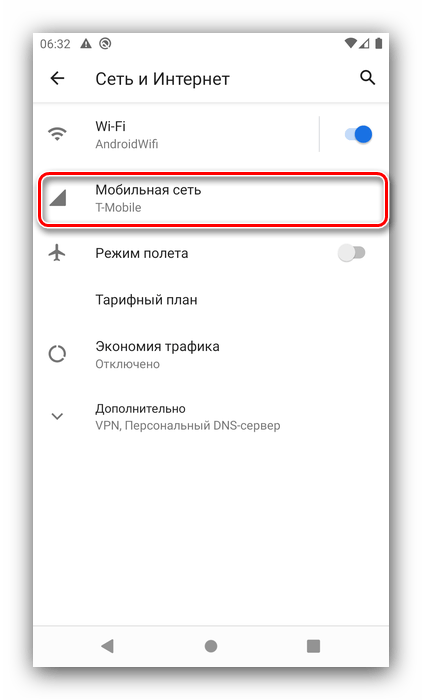
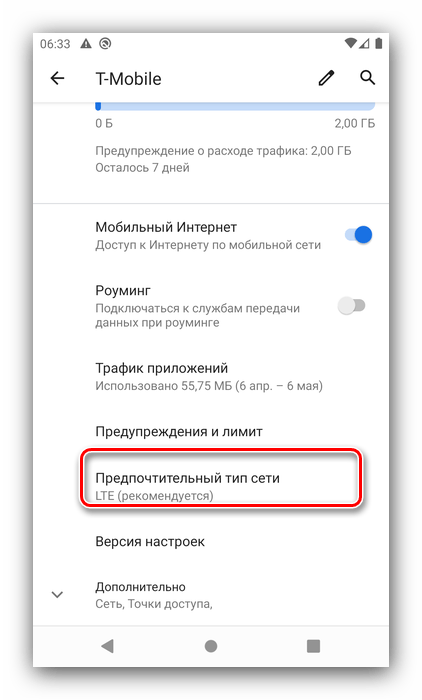
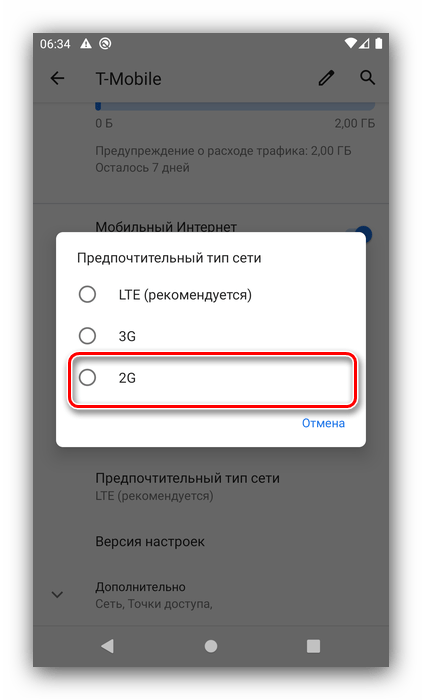
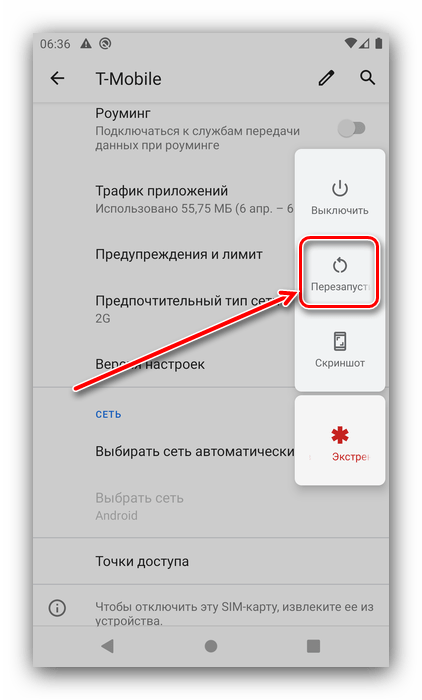
Данный метод эффективен для пользователей, которые часто ездят в командировки или по делам.
Причина 4: неправильные параметры apn
Если же подключение к сотовой связи в целом есть, но не работает мобильный интернет, то одной из причин сбоя является неправильная настройка параметров точки доступа (APN). Обычно конфигурационные данные приходят в виде служебного SMS-сообщения при первом включении устройства, однако у аппаратов без сертификации они могут не работать.
- Первым делом получите все необходимые настройки точки доступа – обычно их можно найти на официальном ресурсе поставщика услуг сотовой связи.
- Откройте сетевые параметры (см. предыдущие способы) и воспользуйтесь пунктами «Дополнительно» – «Точки доступа».
- Если на устройстве уже есть созданное подключение, тапните по нему для редактирования. В противном случае создайте новую нажатием на кнопку « ».
- Заполните все поля информацией, полученной от сотового оператора.
- Перезагрузите гаджет.


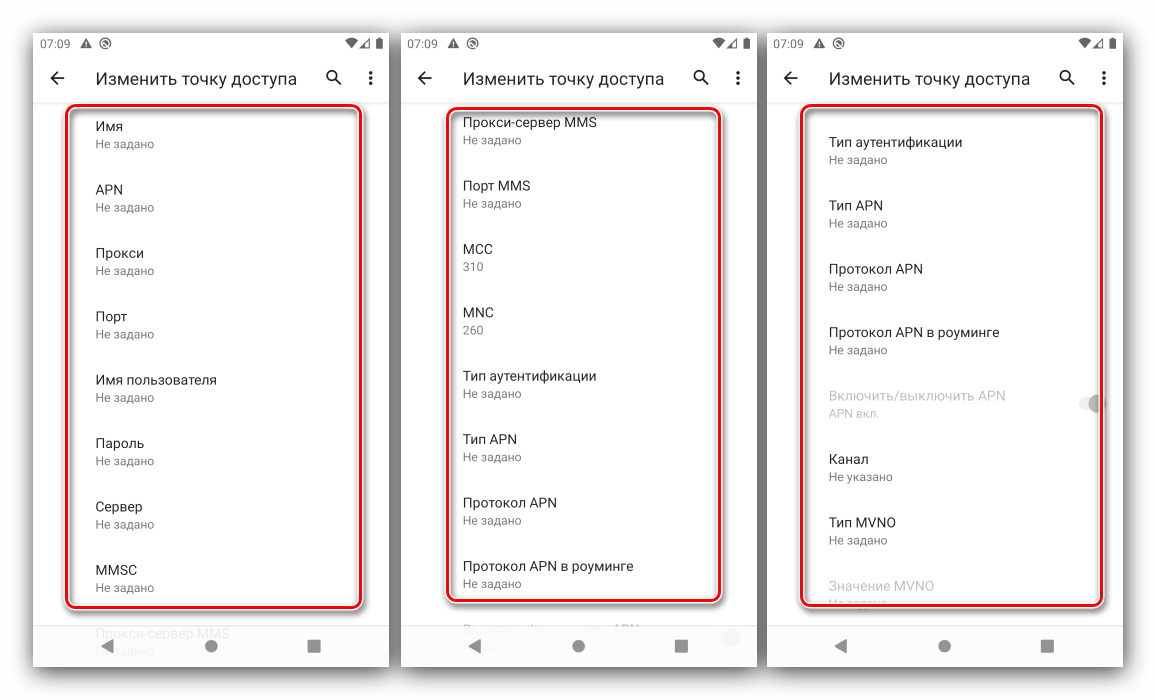
В случае, когда все параметры введены верно, но интернет всё равно не появляется, воспользуйтесь инструкцией далее по тексту.
Причина 5: установлена неправильная прошивка или её компоненты
Нередко трудности с подключениями возникают у пользователей, увлекающихся кастомизацией и сторонними прошивками. Дело в том, что за работу модуля радиосети отвечают отдельные программные компоненты (по сути, драйверы), исходный код которых защищён авторским правом.
Это означает, что создатели стороннего системного ПО вынуждены разрабатывать подобные элементы с нуля, отчего они не всегда корректно работают на некоторых устройствах. Следовательно, если вы столкнулись с проблемами в работе сети после инсталляции кастомной прошивки, решением будет откат на сток.
Подробнее: Прошивки устройств
Причина кроется в деталях…
Лукавить не будем. Мало кто из нас действительно бережно относится к своему смартфону. А при этом даже безобидный «полет» на диван может стать поводом к повреждению внутренних деталей. В результате падения может порваться шлейф (следствием чего станет и выход из строя антенны).
Задаетесь вопросом: телефон не ловит сеть что делать в таких случаях? Ответ прост – предоставьте процедуру замены детали опытному мастеру.Главное в ремонте антенны – качественная деталь для замены и профессиональный ремонт. Самостоятельное проведение процедуры (при недостаточном количестве знаний) станет лишь причиной возникновения новых проблем.
Проблема с sim
Другой распространенной проблемой, связанной с работой сотовой связи, можно считать саму SIM-карту. Часто бывают случаи, когда из микро- или минисим делают наносим при помощи подручных средств. Рано или поздно такая самоделка сломается и связь может вообще пропасть. Поэтому при проблемах с работой сети нужно обязательно проверить свою SIM.
Возможно, контакты карты покрылись характерным черным налетом. Или же SIM вовсе вышла из строя. Достаньте карту и проверьте ее доскональным образом.
Проблемы на стороне оператора
Наконец, нельзя забывать и о том, что проблемы со связью могут возникать и по вине оператора. Конечно, такое случается предельно редко. Однако если связи нет по этой причине, её возобновления ждать долго не придется. Наверняка в течение 30 минут/часа доступ к сотовой сети будет восстановлен.
Что делать если нет сети на МТС | МегаФоне | Билайн | Теле2 | Yota | Тинькофф Мобайл | Ростелеком | СберМобайл | Danycom
Проблемы после перепрошивки
Многие пользователи, которым понадобилось заменить программное обеспечение телефона, пытаются сделать это самостоятельно. Но из-за недостатка специфических знаний после перепрошивки начинают появляться проблемы, например, телефон перестает видеть сеть. Исправить это можно следующим образом:
- На телефоне необходимо набрать комбинацию *#*#4636#*#*
- Выбрать раздел «Сведения о телефоне».
- Выбрать нужный стандарт мобильной сети.
После этой операции необходимо перезагрузить устройство, а затем проверить, исправилась ли ошибка. Если нет, рекомендуется обратиться в сервисный центр или попытаться найти причину неполадок в другом факторе.
Проблемы с sim-картой
h22,0,0,0,0—>
Одной из самых очевидных и наиболее частых причин возникновения проблем со связью, являются неполадки с «симками». Причем далеко не всегда речь идет о сложностях в работе слотов или их поломках. Зачастую проблема непосредственно в карточке или её установке.
Проблемы с модулем связи
Если перед обнаружением неполадок со связью вы роняли телефон или он был подвержен какому-либо другому механическому воздействию, велика вероятность того, что модуль связи был поврежден или отсоединен. С вашим смартфоном могло произойти следующее:
- Шлейф антенны или слота «симки» физически отключился. Устранить данную проблему можно самостоятельно, но для этого неизбежно придется разбирать телефон. Соответственно, наиболее правильным решением будет обращение в специализированный сервисный центр за помощью;
- Поломка антенны или слота карты. Произойти поломка может по причине падения, или в случае установки в телефоне некачественных деталей. В таком случае обращение в сервисный центр неизбежно.
Проверка настроек смартфона
Если в вашем смартфоне работают две сим-карты, то следует проверить используемые ими настройки, в том числе проверить их на возможные конфликты «интересов».
Например, ознакомиться с настройками следующего содержания: (Xiaomi на Android)
- Откройте «Настройки» и перейдите в раздел «Sim-карты и мобильные сети»;
- Первое, на что стоит обратить внимание – это включена ли вообще передача данных, соответствующий пункт настроек должен быть активирован;
- Далее, откройте одну из двух сим-карт (трёх и т.д.) и выберите раздел «Точки доступа (APN)»;
- Кликните по строке с настройками интернета и проверьте правильность введённых параметров, основываясь на данных, предоставленных сотовым оператором;
Если с данными параметрами всё в порядке, и они соответствуют требованиям провайдера, то обратите внимание и на следующие пункты:
- «Передача данных» — предоставляет список параметров, позволяющих контролировать потребляемый мобильный трафик;
- «Интернет в роуминге» — разрешает или запрещает использование мобильной сети в рамках обслуживания в роуминге.
- «Настройки по умолчанию» — «Интернет» — устанавливает сим-карту, которая используется смартфоном в первую очередь при активации мобильной передачи данных.
Проверка обновлений устройства
Также не стоит забывать, что мобильная сеть работает вместе с операционной системой, а, следовательно, она также зависима от корректности работы ОС, как и любое другое программное обеспечение.
Поэтому будет не лишним проверить доступность обновлений для операционной системы. Но тут возникает трудность, исходя из специфики рассматриваемого вопроса, ведь основная проблема – это именно отсутствие интернет соединения.
К сожалению, в этом варианте диагностике без наличия активного соединения не обойтись.
А для проверки достаточно открыть «Настройки» — «Обновление компонентов» и выбрать желаемый способ получения файлов обновления.
Проверяем настройки роутера
Часто плохой работающий Wi-Fi — это прямое следствие некорректной работы роутера. Стоит знать, что дешевые роутера могут иметь ограничение по скорости и количеству подключенных устройств. Даже несмотря на те цифры, которые заявляет производитель. Поэтому подключитесь к Wi-Fi и с это же устройства наберите в браузере такую строку: 192.168.1.1.
Программные
Программные проблемы не так часто становятся причиной пропажи сигнала мобильной сети. Тем не менее, данный вариант тоже нельзя обойти стороной. Смартфон является умным устройством, за работу которого отвечает операционная система. Это может быть Android или iOS.
Загружая сомнительные приложения и файлы, пользователь подвергает опасности мобильное устройство. Может случиться так, что вирус вмешается в работу девайса и вызовет полную или частичную пропажу сигнала. Помимо этого не стоит забывать о постоянном обновлении ОС.
Сбой в работе провайдера
В ряде случаев достаточно подождать около часа и проблема сама уходит. Бывает перегрузка оборудования на стороне сотового оператора, в следствии чего, «ложится» вся сетка. Технические специалисты очень быстро реагируют на подобные аварии с сотовыми вышками и исправляют ситуацию в считанные минуты.
Сброс настроек сети
Со стороны пользователя еще одним решением проблемы в работе сети можно назвать сброс настроек. Оператор часто присылает новые параметры, но иногда в них случается сбой. Чтобы отбросить ненужные настройки, следует сделать их сброс. Делайте это легко: заходим в «Настройки» — «Основные» — «Сброс» — «Сброс настроек сети».
Сбросьте устройство до заводских настроек
Здесь вы ничем не рискуете, поэтому можете смело выполнять эту процедуру. Откройте в телефоне настройки, найдите раздел «Система». В нём будет пункт «Сброс настроек». Жмите на него. Вы увидите вот такое меню:
Выберите пункт «Удалить все данные (сброс к заводским настройкам)». После завершения процесса у вас в руках будет аппарат в том состоянии, в каком вы его получили из магазина.
Сверяем поддерживаемые band’ы
Если рассмотреть LTE-соединение, то в нем тоже есть один нюанс. Данное подключение характерно диапазоном рабочих частот или так называемыми band’ами. Российскими операторами используются 7, 20 и 38 band. Так бывает, что на некоторых китайских смартфонах нет поддержки одного или даже двух диапазонов.
Экспресс-способы
Для начала попробуйте выключить и включить смартфон. Перезагрузка чаще всего помогает решить проблему, если произошёл некритичный программный сбой.
Можно подождать и проверить связь через полчаса. Возможно, это сбой в мобильной сети.
Также могла сдвинуться SIM-карта. Не во всех телефонах она жёстко фиксируется и от тряски может сместиться и не доставать до контактов. Выньте карточку из мобильника и снова вставьте.