 Все-симки.ру
 Сим-карта Йота для планшета – подключаемые тарифы
Условия использования пакетов предусматривают внесение абонентской платы, размер которой зависит от региона и выбранного расчетного периода. Именно срок подключения и определяет название пакета. На выбор абонентов Йота предлагает тарифы с Интернетом для планшета следующих модификаций:
- «День» – срок действия 24 часа с момента активации;
- «Месяц» – на 30 дней;
- «Год» – на 365 дней.
Любой пакет не предусматривает ограничения по объему трафика и скорости, но по истечению оплаченного периода пропускная способность канала падает до минимальных 64 Кбит/с.
Основным способом приобретения SIM является заказ чипа через фирменное приложение оператора, которое обеспечивает подключение к Интернету и управление тарифами, счетом и услугами. Данная утилита распространяется бесплатно и доступна в версиях для Android, Windows Phone и iOS.
Также на страницу заказов можно попасть через раздел описания тарифных планов или интернет-магазин на официальном сайте оператора Yota.
Стоимость любой симки Йота составляет 300 руб., которые остаются на счете и могут быть использованы на услуги связи. Обратите внимание, что при оформлении покупки существует возможность оформить адресную доставку СИМ-карты и выполнить переход на Yota со своим номером. Оплату можно производить любым удобным для абонента способом:
- через СМС и электронные кошельки (WebMoney, QIWI);
- мобильные и интернет банки (City Mobile, «ЮниКредит», «ВТБ24», «Сбербанк Онлайн»);
- в пунктах приема платежей («Евросеть»).
Также приобрести симку всегда можно в точках обслуживания оператора. При этом важно знать, что в первый месяц обслуживания SIM возможно снизить расходы на 50% за счет привязки к номеру своей банковской карты.
Все модификации пакетов имеют единые расценки на исходящие звонки и сообщения – 3,90 руб. за одну минуту голосового общения, СМС или MMS. Здесь нужно учитывать, что стоимость этих услуг связи Yota оплачиваются отдельно, поэтому важно правильно планировать мобильный бюджет и пополнять баланс на достаточную сумму.
Исключением из правил является полуостров Крым, который имеет собственные условия тарификации исходящих звонков – 19 руб./мин. При этом полностью блокируется безлимитный Интернет. Также оператор вводит оплату принимаемых вызовов – 9 руб./мин. (входящие SMS и MMS – бесплатные).
Данное предложение провайдера обеспечивает высокоскоростной доступ в сеть сроком на 24 часа. Стоимость пакета оставляет 50 руб. по всей территории России. В зависимости от типа доступной связи и возможностей сети, средняя скорость передачи данных составляет 5-15 Мбит/с, но в благоприятных условиях может достигать 75 Мбит/с.

Используя любой тарифный план с сим-картой Йота для планшета, необходимо знать, что оператор ввел жесткие ограничения на скорость раздачи Интернета и загрузки файлов через торренты (32-128 Кбит/с).
| Регион | Абоноплата тарифа «Месяц» |
| Москва | 590 руб. |
| Санкт-Петербург | 500 руб. |
| Алтай | 450 руб. |
| Амурская область | 590 руб. |
| Архангельск | 400 руб. |
| Белгород | 400 руб. |
| Бурятия | 590 руб. |
| Волгоград | 450 руб. |
| Воронеж | 400 руб. |
| Дагестан | 400 руб. |
| Екатеринбург | 500 руб. |
| Забайкальский край | 590 руб. |
| Иркутск | 500 руб. |
| Калининград | 400 руб. |
| Краснодар | 450 руб. |
| Липецк | 400 руб. |
| Мурманск | 400 руб. |
| Великий Новгород | 400 руб. |
| Оренбург | 450 руб. |
| Пенза | 450 руб. |
| Пермь | 450 руб. |
| Ростов-на-Дону | 450 руб. |
| Якутск Саха (Якутия) | 800 руб. |
| Южно-Сахалинск | 800 руб. |
| Северная Осетия | 400 руб. |
| Салехард | 500 руб. |
| Тамбов | 400 руб. |
| Татарстан | 450 руб. |
| Томск | 450 руб. |
| Тюмень | 590 руб. |
| Хабаровск | 590 руб. |
| Чебоксары | 450 руб. |
| Челябинск | 400 руб. |
| Ярославль | 400 руб. |
Подробную финансовую информацию по своему региону всегда можно узнать на сайте провайдера и у специалиста центра поддержки абонентов по номеру 88005500007.
Средний размер месячной стоимости пакета составляет 400-500 рублей, но в некоторых отдаленных регионах (Саха, Сахалин) этот показатель вдвое выше. Абонентская плата списывается одной суммой, в начале отчетного периода. В ситуации с достаточным количеством финансовых средств на счету номера активация безлимитного Интернета на следующий месяц произойдет автоматически.
| Регион | Абоноплата тарифа «Год» | Стоимость в месяц |
| Москва | 4500 руб. | 375 руб. |
| Санкт-Петербург | 3600 руб. | 300 руб. |
| Алтай | 3300 руб. | 275 руб. |
| Амурская область | 4500 руб. | 375 руб. |
| Архангельск | 3000 руб. | 250 руб. |
| Белгород | 3000 руб. | 250 руб. |
| Бурятия | 4500 руб. | 375 руб. |
| Волгоград | 3300 руб. | 275 руб. |
| Воронеж | 3000 руб. | 250 руб. |
| Дагестан | 3000 руб. | 250 руб. |
| Екатеринбург | 3600 руб. | 300 руб. |
| Забайкальский край | 4500 руб. | 375 руб. |
| Иркутск | 3600 руб. | 300 руб. |
| Калининград | 3000 руб. | 250 руб. |
| Краснодар | 3300 руб. | 275 руб. |
| Липецк | 3000 руб. | 250 руб. |
| Мурманск | 3000 руб. | 250 руб. |
| Великий Новгород | 3000 руб. | 250 руб. |
| Оренбург | 3300 руб. | 275 руб. |
| Пенза | 3300 руб. | 275 руб. |
| Пермь | 3300 руб. | 275 руб. |
| Ростов-на-Дону | 3300 руб. | 275 руб. |
| Якутск Саха (Якутия) | 6000 руб. | 500 руб. |
| Южно-Сахалинск | 6000 руб. | 500 руб. |
| Северная Осетия | 3000 руб. | 250 руб. |
| Салехард | 3600 руб. | 300 руб. |
| Тамбов | 3000 руб. | 250 руб. |
| Татарстан | 3300 руб. | 275 руб. |
| Томск | 3300 руб. | 275 руб. |
| Тюмень | 4500 руб. | 375 руб. |
| Хабаровск | 4500 руб. | 375 руб. |
| Чебоксары | 3300 руб. | 275 руб. |
| Челябинск | 3000 руб. | 250 руб. |
| Ярославль | 3000 руб. | 250 руб. |
Важно учитывать, что тарифом «Год» для планшетов Йота не предусмотрено автоматическое продление услуги. Чтобы не остаться без Интернета в нужный момент, необходимо заранее позаботиться о переподключении опции.
Переход на другой пакет возможен только после фактического завершения срока действия, изначально выбранного абонентом тарифа («День», «Месяц», «Год»). Это объясняется списанием абонентской платы в начале расчетного периода без возможности обратного возврата средств на счет пользователя.
Чтобы сменить тарифный план для планшетов Йота, можно обратиться в ближайшую точку продаж или офис провайдера. Но этот вариант не всегда удобен, требует лишних временных затрат и предъявления паспорта для прохождения процедуры идентификации владельца номера. Лучше задействовать Личный кабинет или мобильное приложение, позволяющие самостоятельно менять настройки СИМ-карты.
Мобильный роутер
- Включить устройство и подключить его к компьютеру по кабелю, поставляемому в комплекте. Программное обеспечение установится автоматически.
- Выполнить настройки точки доступа.
- Подключиться к созданной роутером Wi-Fi -сети.
- Запустить браузер и выполнить все инструкции на открывшейся странице.
Мобильный модем
В случае, когда автоматическая регистрация в сети не произошла, а указанные выше приемы не принесли ожидаемого эффекта, следует обратиться к службе технической поддержки. Для связи со специалистами существует несколько способов:
- Позвонить на горячую линию по телефону 8-800-550-00-07 (для абонентов звонок бесплатный).
- Задать свой вопрос в онлайн-чате на официальном сайте оператора.
- Лично посетить офис оператора (либо партнера). Адрес ближайшего отделения вы сможете посмотреть на карте, размещенной на официальном сайте. При личном посещении требуется взять с собой сим-карту и паспорт.

В отличие от других российских провайдеров у Yota нет внушительного перечня отдельных пакетов, на которых выгодный трафик сочетается с более дорогим разговорами или наоборот. Клиенты Йота пользуются единым тарифом с возможностью самоличного определения необходимых лимитов минут или гигабайт. При этом существует четкая градация по тарифам для смартфонов, планшетов и ПК.
Чтобы представить возможности регулируемых тарифных планов для каждого типа устройств, важно предварительно ознакомиться с основными условиями их предоставления.
Для смартфонов
Стандартная настройка новой SIM для планшетного ПК предусматривает автоматическую установку точки доступа internet.yota с последующей инсталляцией в память устройства фирменного приложения Йота, которое доступно на App Store, Google Play и Windows Phone Store. Именно благодаря интерфейсу утилиты пользователь может удобно выбрать тарифный план, сменить номер, пополнить баланс, получить консультационную поддержку и т.д.
Если не произошла автоматическая настройка выхода в Интернет, понадобится ручная активация точки доступа APN. Благодаря идентичности интерфейса и архитектуры операционных систем для планшетов и смартфонов вы можете использовать одну из вышеописанных инструкций, ориентируясь на ОС своего девайса.
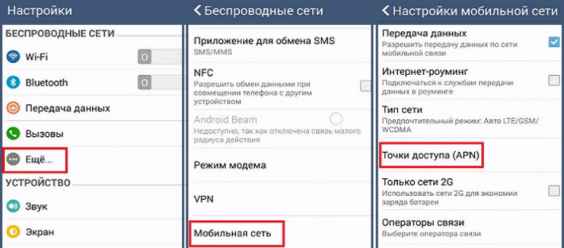
Перейдите в категорию Настройки вашего телефона, далее открываем вкладку Еще. За ней мы находим и входим на страницу Мобильная сеть и далее в Точки доступа (APN). Потом нажимаем Изменить/Создать точку доступа. Вводим Имя YOTA а данные APN internet.yota. Остальные поля оставляем пустыми.
Способы проверить, активировалась ли sim-карта Yota?
Активировать симку через планшет на Андроиде можно через раздел «Настройки» с помощью следующих пунктов «Беспроводные сети» -{amp}gt; «Еще» -{amp}gt; «Мобильная сеть» -{amp}gt; «Передача данных». Напротив графы «Передача данных» устанавливается ответ «Вкл», в качестве подтверждения активации на планшет должна прийти СМС, а также станет доступно название оператора сотовой связи, симка которого вставлена в Ету.
Если даже после того, как активировать SIM удалось, а устройства было перезагружено, соединение с сетью недоступно, необходимо настраивать точку доступа. Этот пункт меню находится по тому же пути, что и «Передача данных», однако вместо нее выбирается «Точка доступа (APN)».
Перед началом использования тарифных планов Йота желательно установить в основную память девайса фирменное мобильное приложение, которое доступно в версиях для Android, iOS, Windows Phone и позволяет заказать карточку, а также настраивать, контролировать и менять условия предоставления пакета.

Для этого можно использовать свободный Wi-Fi канал или доступ в Internet через SIM другого провайдера.
Чтобы активировать СИМ-карту Yota на телефоне, необходимо установить SIM в свободный слот и перезагрузить устройство. Далее должна произойти автоматическая идентификация SIM в сети Йота и открыться доступ к Интернет. После этого остается только открыть любую веб-страницу, дождаться переадресации на сайт провайдера и создать свой уникальный профиль абонента, пройдя короткую процедуру регистрации.
Если этого не произошло, понадобится выполнить ручную настройку доступа к сети. Точный порядок действий зависит от типа операционной системы, установленной на смартфоне.
Если на телефоне под управлением Андроид не происходит автоматическое определение веб-сети Йота, необходимо корректно выполнить достаточно простой порядок действий по ручной активации:
- выбрать в главном меню смартфона пункт «Настройки»;
- перейди в закладку «Еще…»;
- активировать раздел «Мобильная сеть» или «Мобильная связь» (зависит от версии Android);
- выбрать «Точки доступа (APN)»;
- в зависимости от фактического наличия или отсутствия записи «Изменить/Создать новую точку доступа»;
- в поле «Имя» прописать Yota;
- в графе «APN» задать internet.yota;
- сохранить внесенные изменения;
- дождаться обновления системы и появления индикатора сигнала сети в верхней части дисплея;
- перегрузить устройство, если не произошло обнаружение беспроводного канала передачи данных.
Иногда может понадобиться повторное извлечение и установка симки в слот. Также существует риск технического брака SIM, который можно устранить в офисе обслуживания путем замены неисправного чипа на новый.
Данная операционная система значительно уступает по популярности Android и iOS. Тем не менее количество смартфонов с управляющим софтом от Microsoft постоянно растет из-за превосходного взаимодействия с сетями 2G/3G/4G с сетями. Чтобы выполнить ручную активацию СИМ Yota для Windows, необходимо:
- открыть в меню раздел «Настройки»;
- выбрать закладку «Сеть и беспроводная связь»;
- последовательно перейти в пункты «Сотовая сеть и SIM-карта» и «Параметры SIM-карты»;
- активировать раздел «Точка интернет-доступа»;
- создать новое подключение через «Добавить точку доступа интернет»;
- ввести «APN адрес» – internet.yota.
Если симка Йота для iPhone не поддерживает автоматизированные алгоритмы настройки и подготовки к работе, также понадобится вручную создать точку доступа APN с адресом internet.yota. Для этого достаточно выполнить несколько действий:
- выбрать раздел «Настройки» в главном меню;
- последовательно открыть пункты «Сотовая связь» и «Сотовые данные»;
- активировать вкладку «Параметры данных»;
- зайти в раздел «Сотовая сеть передачи данных» и создать точку подключения с уже знакомыми параметрами.

Еще раз напомним, что внесенные и сохраненные изменения наверняка вступают в силу только после перезагрузки устройства.
Настройка интернета Yota обычно происходит самостоятельно автоматически после выбора тарифного плана. После подключения пользователь получит интернет с качеством 4G/3G/2G.
Замечание! Для выбора тарифа в официальном приложении выбираем пункт «Условия подключения», где выбираем один из наиболее отвечающих потребностям тарифов.
Обычно после приобретения sim-карты и зачисления денежных средств на баланс, можно начинать пользоваться новой картой. Для этого следует установить ее в специальный слот и дождаться регистрации сим в сети оператора Yota.
Зачастую регистрация сим-карты проходит в автоматическом режиме.
При приобретении sim-карты Yota для использования в телефоне, рекомендуется установить ее в смартфон и ожидать регистрации в сети, при завершении которой на дисплее смартфона возникнет название сети и индикатор сигнала.В результате чего, при совершении первого звонка или выхода в сеть карта будет активирована в автоматическом режиме.
Если беспроводная сеть недоступна, можно проверить, включена ли передача мобильных данных в смартфоне и произвести проверку точки доступа оператора: «internet.yota».

Новый оператор Yota уже успел приобрести своих поклонников благодаря удобству программы тарифов и способов оплаты. Для некоторых клиентов будет непривычным то, что будут выпускаться несколько видов сим-карты Йота. При помощи консультанта салона-магазина, где вы будете приобретать карту, или самостоятельно с помощью инструкции, содержащейся в буклете, подключите и активируйте новую карту.
- Вставьте карту в устройство
Купив сим-карту Йота, вставьте ее в соответствующий разъем вашего гаджета (перед приобретением желательно уточнить какой тип карт используется для вашего устройства). После установки карты включите гаджет.
После загрузки устройства, если это не было сделано ранее, в настройках необходимо включить передачу данных, после чего в автоматическом режиме произойдет авторизация сети (на экране гаджета высветится название оператора) и будут высланы настройки.
- Запустите приложение Yota
Для дальнейшей операции требуется запустить ранее установленное приложение Yota.
- Выберите подходящий тариф
В приложении вам нужно выбрать параметры скорости доступа, на основании которых формируется тариф.
После выбора тарифного плана настройки приходят автоматически для MMS, которые соответствуют вашему устройству.

Если по каким-либо причинам авторизация не произошла и настройки в автоматическом режиме не пришли, то потребуется попытка самостоятельно создать точку доступа APN. Сим-карты нового оператора имеют отличительную особенность от других: для каждого устройства (телефона, модема, планшета) приобретается отдельная определенная карта, предназначенная только для одного гаджета.
На телефоне
На телефоне оснащенной операционной системой Android требуется зайти «Настройки», далее «Еще», после выбираем «Мобильные сети», затем «Точки доступа APN» и «Создать/изменить точку доступа». В поле «Имя» требуется прописать «Yota», поле «APN-адрес» – internet.yota. После сохранения измененных настроек должна произойти авторизация сети, о чем сообщит появившееся название оператора в верхней части экрана.
Для Android под управлением мобильной версии Windows XP SP3 требуется зайти: «Настройки – Точка доступа – Добавить точку доступа». На поле «APN-адрес» прописывается «internet.yota». Сохранив настройки, требуется подождать некоторое время, необходимое для авторизации сети. После успешной авторизации на экране появится название сети сотового оператора (появится уровень сигнала сети, так называемая антенна).
На планшете
Когда вы планируете использовать Йота для передачи данных – серфинг в интернете, просмотр видео и т.д. – то в качестве устройства для перечисленных действий, удобнее будет использовать планшет. На этих гаджетах под управлением операционных систем Android и Windows Phone операции по самостоятельной настройке точки доступа происходят аналогично действиям для телефонов. Не забудьте установить приложение Yota для настройки подходящего для вас баланса между скоростью доступа и стоимостью.
На компьютере
Для того чтобы активировать на компьютере сим-карту, используемую в модеме, требуется подключить модем к USB-порту. Операционная система Linux автоматически определит устройство и установит для него более подходящие драйвера (они сохранены на самом гаджете, установочный диск не требуется). После этого произойдет автоматическая регистрация в сети.
Пошаговая инструкция подключения и активации SIM-карты оператора Yota
При отсутствии подключения устройства к сети интернет, следует включить мобильные данные и проверить наличие точки APN в разделе: Настройки – Мобильная Связь – Точки APN – имя «Yota» – в разделе APN должно быть прописано: internet.yota. Прочие данные вписывать не требуется, в разделе тип APN выбрать значение default (по умолчанию).
Как активировать СИМ-карту Yota без приложения
Идентификация симки в сети происходит в автоматическом режиме или при помощи ручной настройки точки доступа с адресом internet.yota. Но пока абонент не даст положительного ответа на запрос оператора о согласии с условиями предоставления услуг Йота, у него не получится использовать Интернет и голосовую связь.
Мы также опишем и другие полезные USSD-команды для управления, контроля и изменения параметров симки (см. таблицу).
Как подключить и настроить Yota
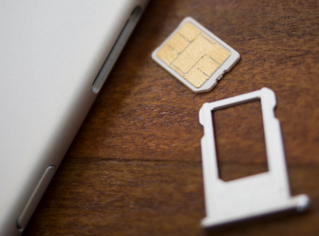
Первым делом вам понадобится СИМ-карта. Приобрести её можно в салоне связи оператора, заказать на сайте или в мобильном приложении. Процедура активации совершенно простая.
- При выключенном Wi-Fi вставляем СИМ-карту в слот планшета, включаем передачу данных.
Андроид: Настройки — Беспроводные сети — Ещё — Мобильная сеть — Передача данных (или в панели уведомлений активировать соответствующий пункт).
iOS: Настройки — Основные — Сотовые данные — активировать ползунок и включить 3G/LTE.
- Ждём несколько минут. В панели уведомления должно отобразится название оператора и прийти SMS с номером телефона.
- Проверяем установки интернета.
Андроид: Настройки — Беспроводные сети — Ещё — Мобильная сеть — Точки доступа.
iOS: Настройки — Сотовая связь — Сотовые данные.
Если в этом пункте нет точки доступа Yotа, создайте новую. В параметрах пропишите адрес точки доступа internet.yota.
- Качаем приложение из Play Маркета или AppStore и выбираем нужный нам тарифный план. После этого заходим в интернет и проверяем работу.
Чтобы активировать sim-карту Yota, которая используется в модеме или роутере, через компьютер, необходимо установить sim в модем и подключить к ПК.
После завершения установки драйверов модема или роутера, открыть установленную программу и дождаться регистрации сим в сети Yota. Далее нужно соединиться с сетью интернет и загрузить любой сайт, в результате будет выполнена переадресация на форму регистрации Yota.
Как активировать сим карту Yota на модеме,ПК, ноутбуке
Если перед Вами стала задача активировать Sim-карты Yota на компьютере для работы с модемом предпримите следующие шаги:
- Установите модем с подключённой в него сим-картой провайдера Yota в свободный USB-порт.
- Далее должен начаться автоматический процесс установки драйверов.Обращаем внимание что на разных операционных системах это проходит за разных промежуток времени. При своевременном обновлении, обычно не должно возникнуть незапланированных проблем.
- Следующим шагом будет активация и регистрация профиля. Для этого необходимо открыть в веб-браузере любую интернет-страницу. Вы автоматически будете перенаправлены на официальный сайт компании Yota где будут описаны пошаговые действия для регистрации Профиля и пути заполнения всех необходимых данных Личного Кабинета.
- После всех выполненых шагов Вы получите активированную Сим-карту Yota, а также логи и пароль для входа в Личный Кабинет.
Драйвера установились и ваш модем должен зарегистрироваться в операционной системе — в правом,нижнем углу появится соответствующее уведомление.
- Если просто пройти этот путь не удалось тонкости настройки и активации мы описали в статьях —
Процесс стартового запуска SIM от Йота на компьютере имеет собственный алгоритм действий, которые не отличаются технической сложностью:
- вставить симку в слот модема (роутера);
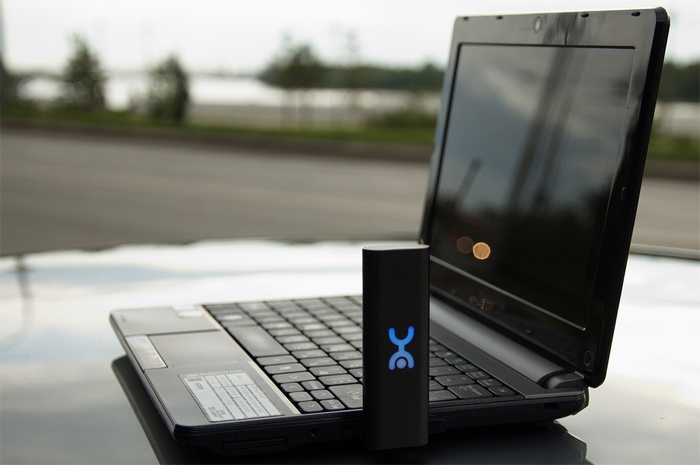
- подключить устройство к USB-порту компьютера (лучше версии 3.0) и дождаться идентификации оборудования, сигналом к чему станет светящийся логотип оператора;
- убедиться в автоматической загрузке необходимого программного обеспечения. Если софт не устанавливается, необходимо запустить «Мой компьютер», открыть диск «Yota» и активировать файл инсталляции;
- после установки ПО запустить в браузере (Google Chrome, Яндекс, UC Browser, Firefox Quantum, Opera и т.д.) любую страницу и дождаться переадресации на сайт оператора;
- ознакомиться с приветствием провайдера и нажать кнопку «Продолжить»;
- выполнить подключение устройства в Личном кабинете или, следуя детальным инструкциям, создать новый пользовательский профиль.
К последним продуктам компании Yota относятся разнообразные роутеры, направленные на удовлетворение всех интернет-потребностей абонентов. Так, существуют модели, предназначенные для обеспечения одного устройства. Другие же занимаются созданием зоны, в пределах которой имеющие доступ к паролю посвященные, выходят в сеть с интересующего их устройства.
Настройки интернета Yota самостоятельно инсталлируются на устройство, вследствие чего пользователи освобождаются от нудного поиска драйверов и прочего софта. После первого подключения роутера к ПК или ноутбуку, произойдет автономная установка всех необходимых комплектующих.
От самого абонента потребуется только заполнение своих персональных данных в аккаунте сайта производителей. Сайт откроется сам при первом запуске интернета. Счастливые обладатели 4G модема обязаны заполнить соответствующие графы информацией о беспроводном ресурсе (наименование и пароль).
Подключение профиля завершается СМС-подтверждением. Этот процесс заключается в отправке кода подтверждения на телефонный номер, который абонент указал во время регистрации. Пришедший ответ останется лишь ввести в открывшийся раздел, а после пользователь получит безлимитный доступ в интернет (по условиям избранного тарифного плана).
Заключение
В случае, если рекомендации, как настроить интернет самостоятельно, не помогли, вероятно наличие проблем с оборудованием. К примеру, если планшет не видит сим-карту вставленную в модем. Подобные проблемы можно решить через продавца.

Мы описали все возможные варианты того, как настроить и использовать интернет Yotа. Идеально, если ваш планшет будет со слотом для СИМ-карты, так как далеко не каждый Андроид-планшет имеет поддержку OTG для подключения модема, а iPad не имеет её вообще. В таком случае вы сможете воспользоваться мобильным роутером.
А вы пользуетесь Yotа для доступа в интернет? Поделитесь своими впечатлениями о его работе в комментариях.
Вопросы пользователей
Можно ли активировать сим в отделении оператора
Активация сим-карты Yota возможна в отделе обслуживания оператора – вы можете попросить сотрудника отдела произвести стартовые настройки и проверить работоспособность услуг оператора.
Если к услугам связи нет доступа, наиболее распространенными вариантами являются: брак SIM или нерабочее устройство. Для проверки можно поставить карту в другой аппарат и при отсутствии сети обратиться к сотрудникам Yota для выдачи новой сим.
Как активировать сим карту Yota на IPhone
Регистрация новой sim-карты Yota для IPhone аналогична другим устройствам – нужно поставить карту в специальный слот и дождаться появления статуса индикатора покрытия. После чего включить передачу данных и проверить доступность голосовых услуг.
При отсутствии доступа в сеть интернет нужно настроить точку доступа через меню Настройки – Сотовые данные – APN: «internet.yota», проверить, включены ли мобильные данные и перезагрузить устройство.
При приобретении нового IPhone сначала потребуется активировать сам аппарат посредством беспроводной сети Wi-Fi, далее произвести регистрацию сим оператора.
Можно ли активировать сим Yota на планшете с Windows
https://www.youtube.com/watch?v=b-BZN_-TNrM
Ряд планшетов работают под управлением Windows, при работе с данной ОС также потребуется активация. Чтобы начать работу, устанавливаем приобретенную сим в специальный разъем, включаем передачу данных и ждем появления сети.


![Почему планшет не видит сим карту [РЕШЕНИЕ]. Что делать если планшет не видит симку](https://vse-simki.ru/wp-content/uploads/2019/10/nt_st2-e1542006899566-120x120.jpg "Почему планшет не видит сим карту [РЕШЕНИЕ]. Что делать если планшет не видит симку")